



- 綠色版查看
- 綠色版查看
- 綠色版查看
- 綠色版查看
- 綠色版查看
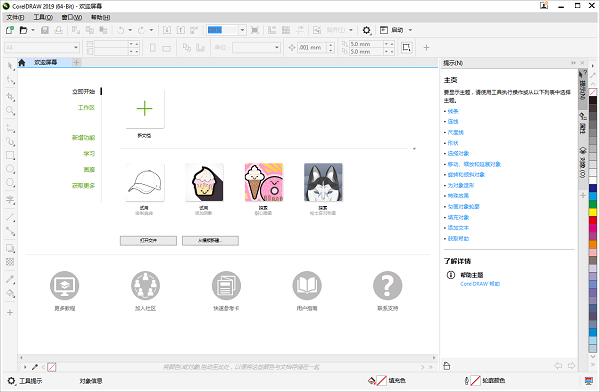
CorelDraw2019軟件特點
功能全面集成
覆蓋矢量繪圖、位圖編輯、頁面排版、字體管理等全流程需求,支持從創意到落地的完整設計鏈路。
操作直觀高效
界面設計簡潔現代,支持自定義菜單、工具欄和快捷鍵,降低新手學習成本。
提供實時預覽、高級排版和專業色彩管理,提升設計精準度。
兼容性與擴展性強
支持導入導出多種文件格式(如 AI、PSD、PDF、JPG、PNG、SVG、DWG、DXF、EPS、TIFF、DOCX、PPT 等),與 Adobe 系列軟件無縫協作。
可通過插件擴展功能,如外掛效果濾鏡。
資源豐富
提供大量專業設計模板、剪貼畫、免版稅照片及字體,持續更新免版稅內容,保持設計新穎性。
CorelDraw2019軟件特色功能
LiveSketch 工具
基于人工智能和機器學習技術,支持在觸摸設備上將自由草圖實時轉換為精準矢量曲線,提升移動創作效率。
交互式滑塊與節點優化
提供更直觀的交互式滑塊,輕松調整對象填充、透明度、混合效果等參數。
為不同節點類型分配唯一形狀,簡化形狀曲線編輯,支持平滑、尖突和對稱節點的快速識別。
觸摸友好界面
平板電腦模式支持通過觸控筆或手指進行快速調整,最大化繪圖窗口顯示區域。
原生支持 Microsoft Surface 和高級觸摸筆,利用壓力、傾斜、停頓和旋轉控制工具效果。
工作區與模板管理
提供“頁面布局”“插圖”“經典”“Lite”及“Adobe Photoshop/AI 風格”等多種預設工作區,適配不同用戶需求。
歡迎界面新增“產品詳細信息”頁面,集成產品更新、資源下載和升級計劃信息。
支持免費下載不斷更新的模板庫,簡化設計流程。
無損編輯與效果
屬性泊塢窗新增效果選項卡,無需修改源圖像即可在矢量圖和位圖上應用、修改位圖效果。
支持保存自定義填充為 .FILL 格式,提升設計復用性。
coreldraw2019安裝方法
打開coreldraw2019安裝程序,勾選“我同意最終用戶許可協議”,并點擊“接受”。
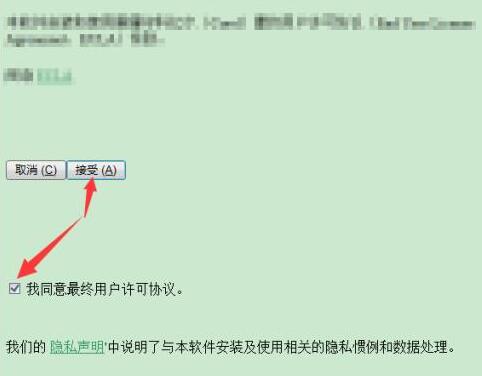
點擊接受之后,開始下載,查看下載進度并等待完成。

完成下載后進行自動安裝,查看安裝進度百分比并等待完成。
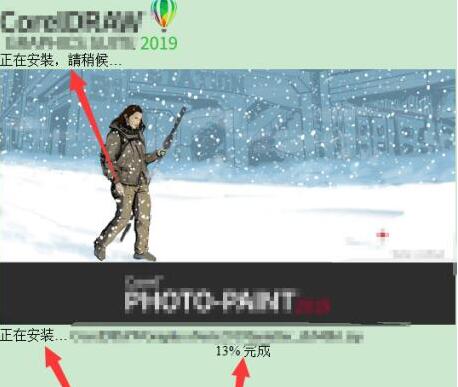
安裝完成后需要注冊或登錄才能使用哦。
安裝小結:在本站下載完安裝包后打開exe文件根據安裝向導提示按步驟進行安裝即可。
CorelDRAW2019配置需求
Windows 10*,8.1 或 Windows 7(32 位或 64 位),都是最近更新版和服務包
Intel Core i3/5/7 或 AMD Athlon 64
2 GB RAM
2.5 GB 硬盤空間
多點觸摸屏、鼠標或平板電腦
1280 x 720 屏幕分辨率,比例為 100% (96 dpi)
Microsoft Internet Explorer 11 或更高版本
Microsoft .NET Framework 4.7
可選 CD 驅動(用于箱安裝)。從 CD 進行安裝需要下載最多 800 MB 的數據
需要連接至 Internet 才能安裝和認證 CorelDRAW Graphics Suite 和訪問某些軟件內置組件、在線功能和內容
coreldraw2019常見問答
1.coreldraw2019怎么填充圖案?
使用顏色面板直接填充:
1、打開CDR軟件并繪制一個需要填充顏色的圖形,小編在這里直接使用畫圖工具繪制了一個五角星。
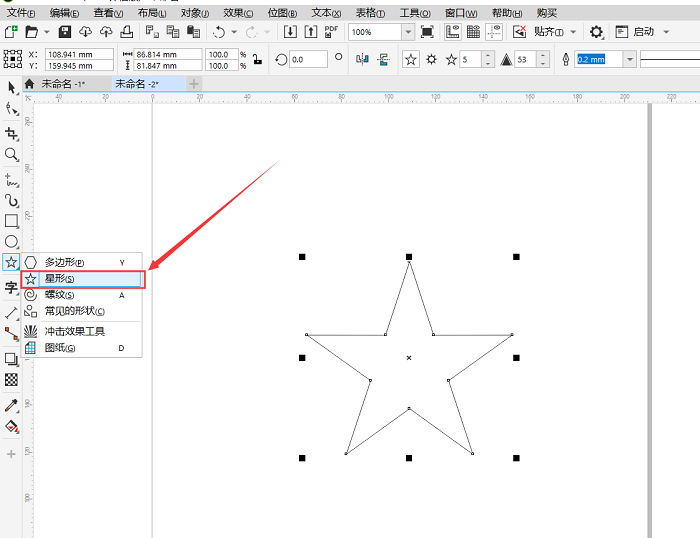
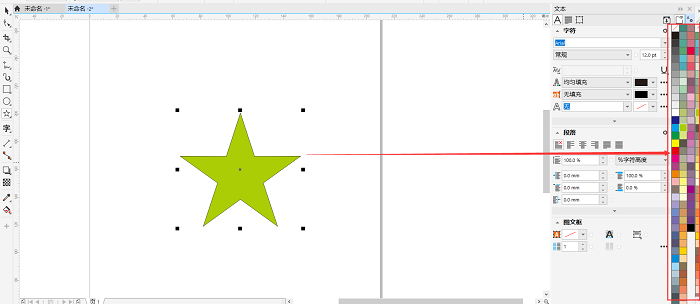
2、在右側的顏色面板中,使用鼠標左鍵點擊即可自由選擇顏色進行填充圖形的,填充效果如圖所示。
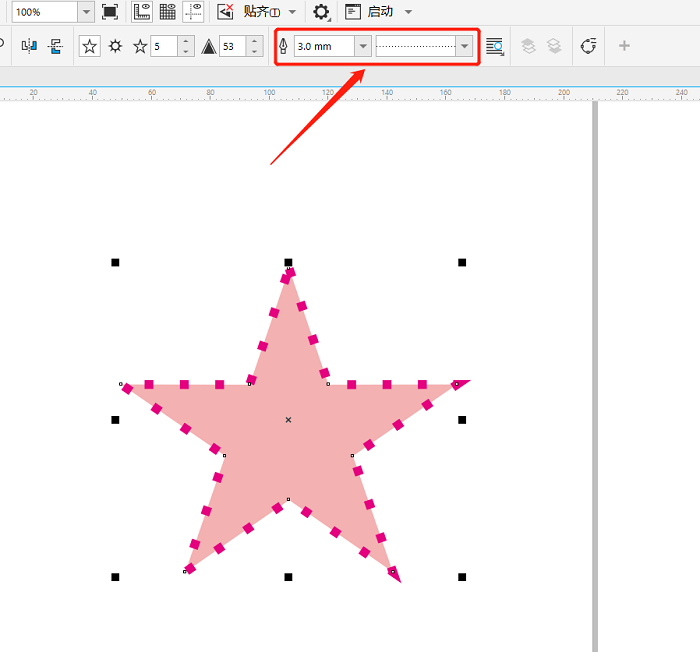
3、想要改變輪廓顏色或輪廓線大小,可以在上方的屬性位置,調節邊框的大小粗細。
2.coreldraw2019的快捷鍵是什么?
這里華軍軟件園給大家歸納了一些比較常用的快捷鍵,供大家參考:
關于文件管理的快捷鍵
Ctrl+N,新建一個文件。
Ctrl+O,瀏覽到保存文檔的文件夾打開現有文檔。
Ctrl+I,導入文件到CorelDRAW中。
Ctrl+E,從CorelDRAW導出文件,居中邊框中的文本。
關于文本編輯的快捷鍵
Ctrl+T,編輯段落和藝術文本屬性。
Ctrl+F10,文本選項。
Shift+End,選擇到線條的結尾。
Ctrl+Shift+End,選擇到圖文框的結尾。
關于工具類的快捷鍵
F7,在繪圖窗口拖動工具繪制圓形和橢圓形。
Alt+Shift+R,顯示或隱藏標尺。
Ctrl+R,標尺。
X,橡皮擦,移除繪圖中不需要的區域。
F6,在繪圖窗口拖動工具繪制正方形和矩形。
3.coreldraw2019里如何將圖片插入圖形中?
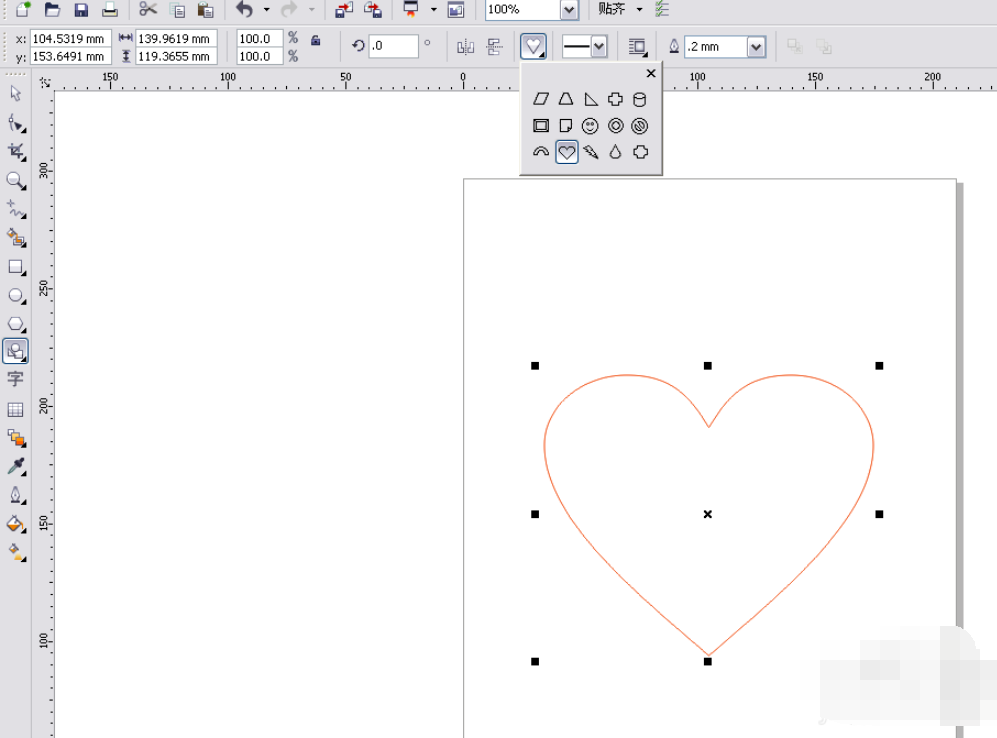
1、首先打開CorelDRAW作圖軟件,新建一個基本圖形心形
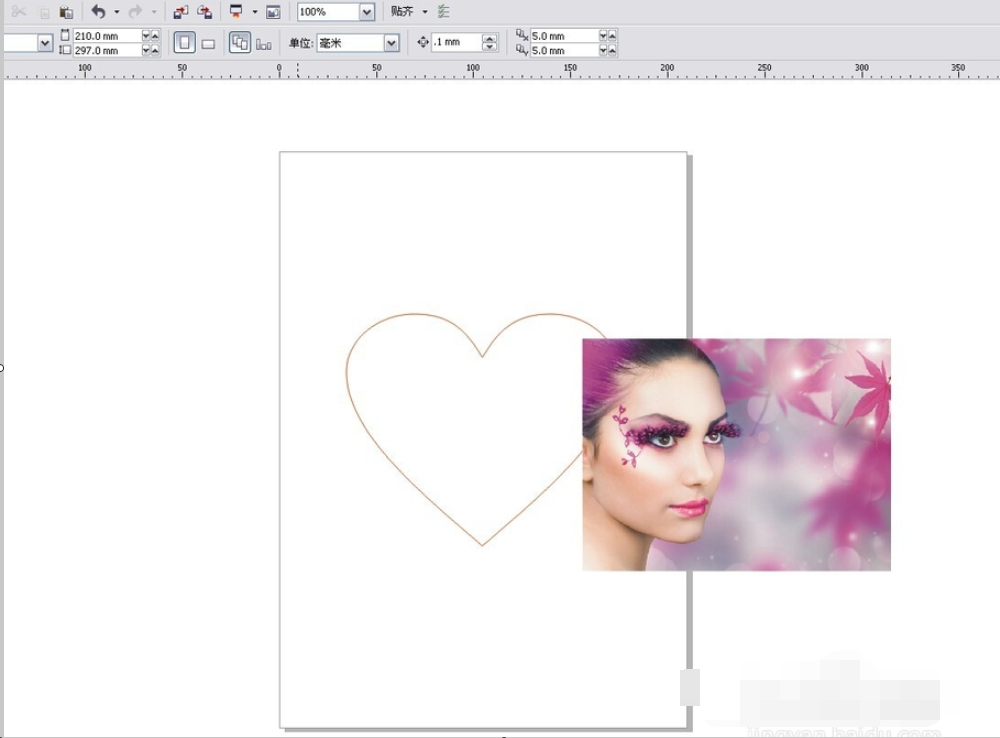
2、然后點擊導入圖片,將圖片移到自己想要的形狀附近
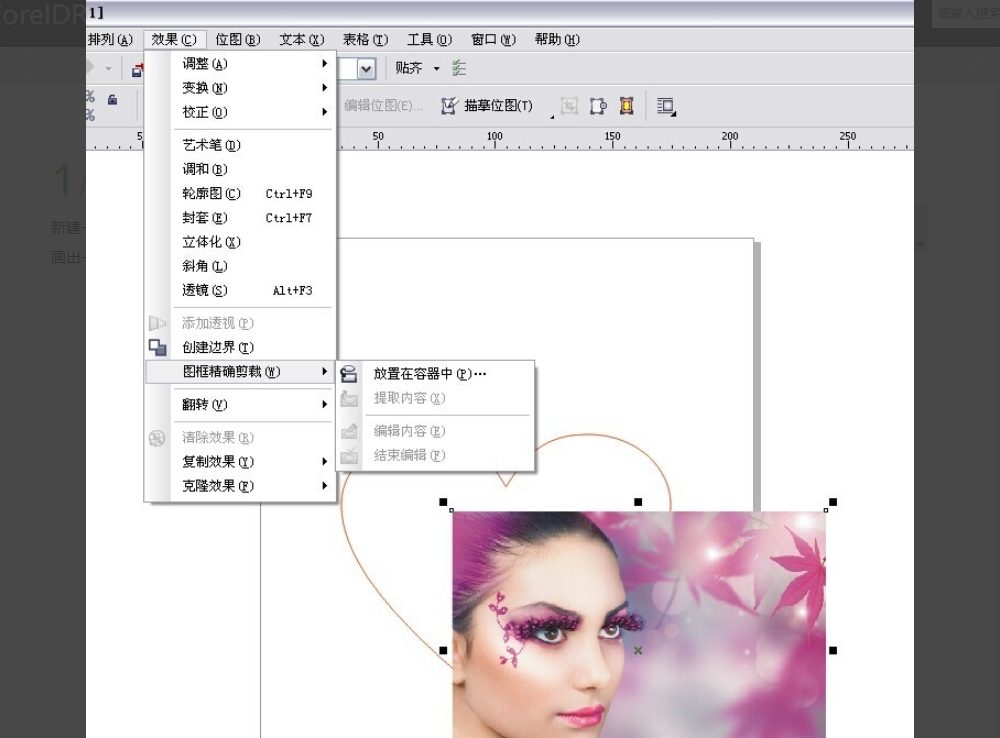
3、點擊菜單欄效果,圖框精確裁剪放置到容器中。
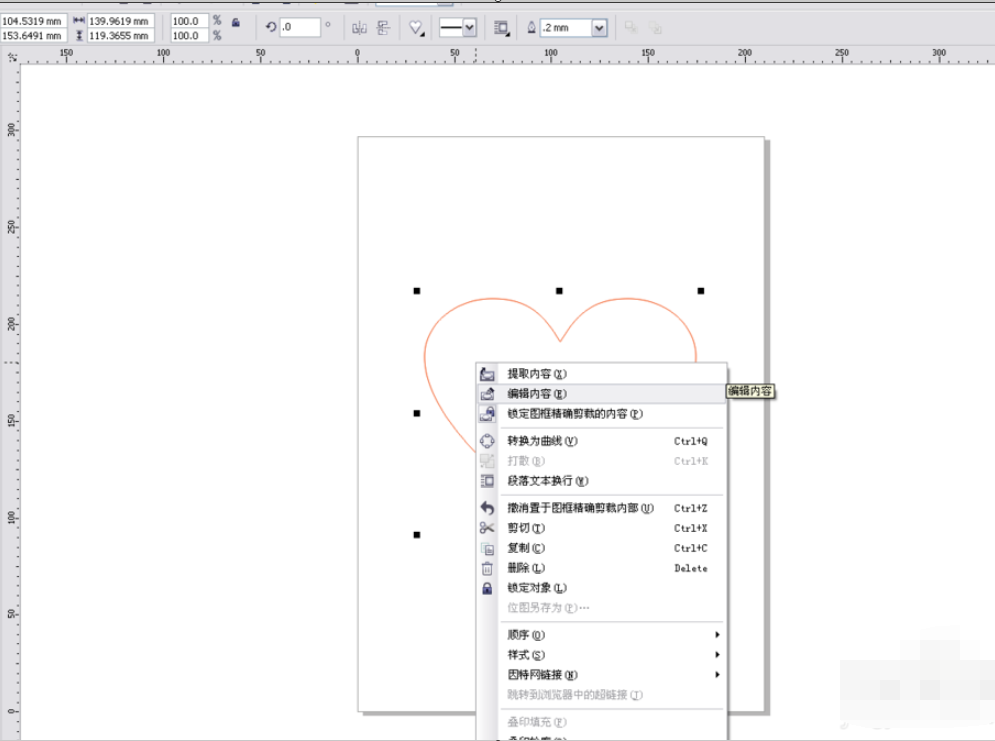
4、將心形選中,單擊此處,點擊編輯內容。
5、調整圖片大小,然后將其移動到適當的位置。
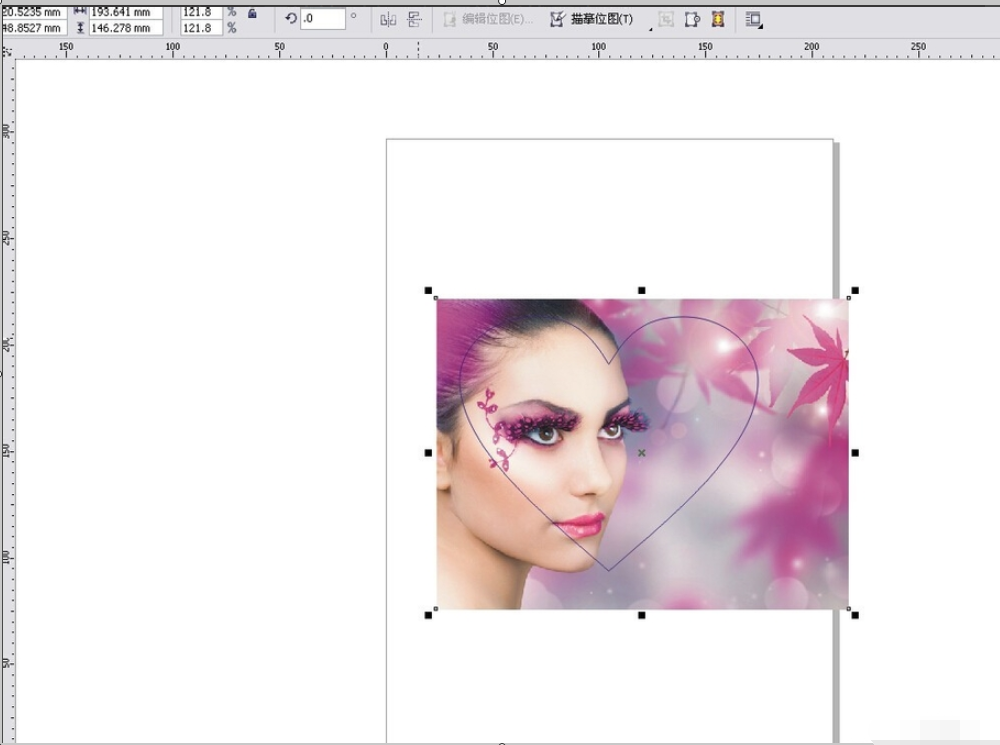
6、選中圖片,鼠標右鍵單擊,選擇結束編輯,就可以將圖片插入圖形中了。
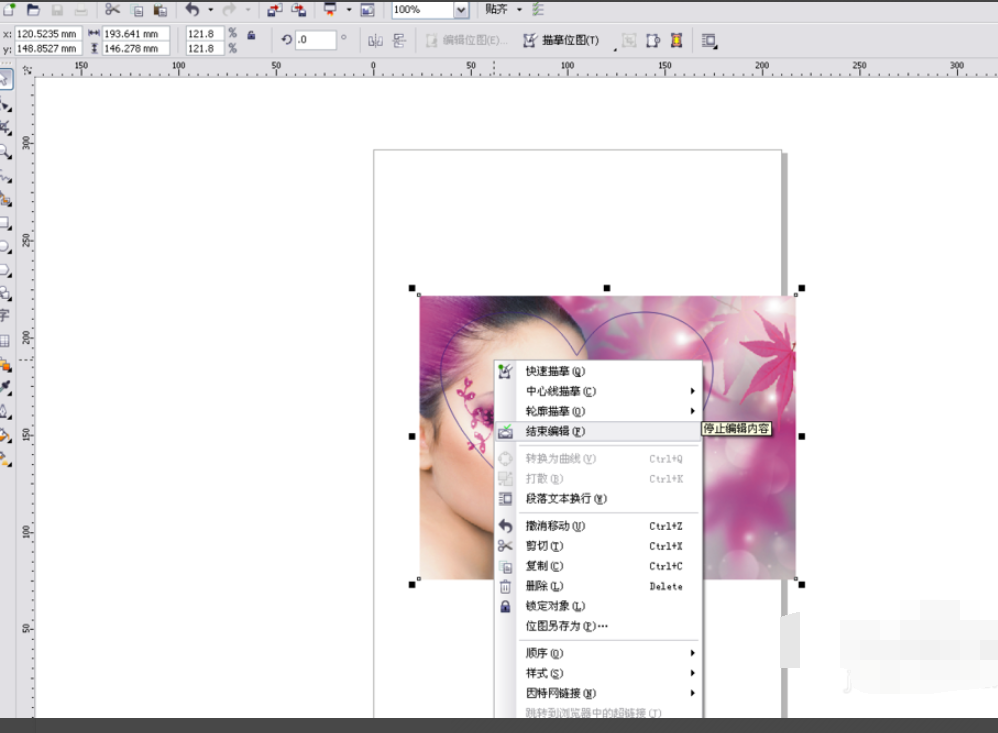
這樣就完成啦,大家快去試試吧!
CorelDraw2019更新日志
1、修復上個版本的bug
2、優化部分功能
因版權及廠商要求,華軍軟件園提供的是CorelDraw2019軟件的官方下載包。
華軍小編推薦:
CorelDraw2019功能和官方出品的一樣齊全,界面更加美觀大方,設計更完善,不斷滿足用戶的需求歡迎下載。感興趣的還可以下載{recommendWords





您的評論需要經過審核才能顯示
有用
有用
有用