





Seetong(石洞察)是一款功能強大的專業視頻監控與安防管理軟件。它支持多通道實時視頻預覽、錄像回放與抓拍,并可通過手機或電腦遠程查看IPC、NVR等設備。軟件提供云臺控制、語音對講、報警消息推送及設備集中管理功能,適用于家庭、商鋪、工廠等多種安防場景。其界面直觀,操作簡便,具備良好的跨平臺兼容性與穩定的遠程連接能力,喜歡seetong的朋友快來華軍軟件園下載體驗吧!
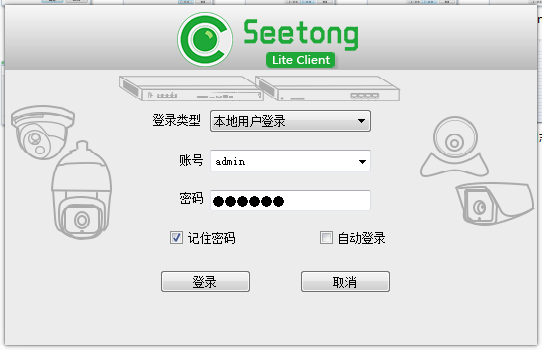
seetong電腦監控軟件常見問題
如何設置seetong電腦監控軟件官方版開機自動啟動?
打開seetong電腦監控軟件官方版,點擊右上角頭像按鈕,點擊開機自動運行即可。
seetong監控如何連接網絡?
1、首先開啟seetong軟件,選擇右上角的加號
2、然后在設備添加中選擇無線攝像機
3、進入之后,找到設備掃碼添加選項。
4、最后將wifi的賬號以及密碼輸入進去,并按照指示連接網絡就可以了。
Seetong怎么添加設備?
1、首先第一步我們在手機上找到軟件圖標,然后登錄進入到軟件首頁界面。
2、進入到軟件界面之后我們看到設備列表是空的,然后點擊界面右上角的添加按鈕準備添加設備。
3、之后我們在增加設備的界面,我們輸入設備的ID、用戶名和密碼之后,點擊添加按鈕即可。
4、或者我們可以點擊掃一掃按鈕來掃描設備二維碼進行快速添加。
5、添加完成之后我們點擊界面中的WiFi配置按鈕,然后給添加的設備進行WiFi的配置。
6、點擊進入到WiFi配置界面之后,我們點擊刷新按鈕搜索攝像機,然后填寫WiFi密碼之后就完成配置了,這樣設備就添加完成了。
seetong設備離線怎么解決?
1.檢查電源供應:
確認設備是否已經正確連接電源,并且電源適配器工作正常。
使用萬用表檢查電源輸出端的電壓和電流是否與設備的額定參數匹配。
2.檢查網絡連接:
確認設備的網絡連接是否正常,包括網線是否插緊、水晶頭是否連接正確。
如果使用WiFi連接,檢查WiFi信號是否穩定,設備是否在信號范圍內。
3.檢查IP地址分配:
確認設備是否成功獲取了IP地址。如果設備使用DHCP自動獲取IP,檢查路由器的DHCP設置是否正常。
如果設備IP地址沖突,嘗試手動設置一個靜態IP地址。
4.檢查設備設置:
確認設備的網絡設置是否正確,包括IP地址、子網掩碼、網關等。
如果設備支持,嘗試在SeetongAPP后臺設置無線靜態IP。
5.檢查路由器設置:
如果設備離線是由于路由器停電后重新分配IP引起的,嘗試在路由器設置中綁定設備的MAC地址與IP地址。
重啟路由器,有時簡單的重啟可以解決連接問題。
6.檢查設備硬件:
如果設備故障,可能需要更換設備或聯系售后服務。
檢查設備是否有物理損壞,如線路短路、水晶頭損壞等。
7.檢查軟件和固件:
確認設備運行的軟件或固件是否為最新版本,如果有更新,執行更新操作。
如果設備軟件出現問題,嘗試恢復出廠設置或重新初始化。
seetong攝像頭怎么看回放?
1.打開Seetong云服務網站或者使用seetong電腦客戶端。
2.登錄您的監控設備,輸入用戶名和密碼。
3.在設備列表中找到您想要查看回放的攝像頭。
4.根據以下具體步驟進行回放操作:
通過云服務網站回放:
在設備列表中點擊相應的監控設備,進入監控頁面。
在監控頁面上找到并點擊“回放”按鈕或選項。
根據需要選擇回放的時間段或文件,注意選擇正確的通道。
如果需要在本機瀏覽,選中文件后點擊播放即可。
通過電腦客戶端回放:
打開seetong電腦客戶端后,點擊“本地回放”選項。
選擇需要回放錄像的網絡監控攝像頭的IP地址。
使用右下方的進度條拖動,選擇需要回放的時間段,也可以使用鼠標滾輪放大時間選擇,以更精確地定位時間。
5.如果需要下載錄像,選中文件后點擊下載,選擇合適的錄像格式(如AVI),并指定保存的文件夾。
6.下載完成后,根據提示進行相應的操作,或者在下載過程中隨時取消下載。
7.如果需要加速回放,可以在監控主機進入主菜單,選擇回放錄像,設置好時間和類型后播放。
seetong攝像頭怎么對講?
1.確認設備支持對講功能:首先確保您使用的Seetong攝像頭支持音頻輸入和輸出功能,這是實現雙向對講的基礎。
2.配置攝像頭:在配置攝像頭時,需要確保音頻通道設置正確。以下是一些關鍵步驟:
打開伴音和混音設置。
確保音頻傳輸設置與視頻平臺對接時,音頻通道號與視頻通道號填寫相同的通道號。
如果是在國標GB28181協議下配置,需要將語音通道設置為TCP主動連接方式,而不是UDP。
3.使用Seetong軟件:
在手機端:打開Seetong手機應用,登錄后進入主界面,找到已添加的攝像頭設備。
在電腦端:如果使用的是Seetong電腦客戶端,同樣需要先登錄,然后在設備列表中找到對應的攝像頭。
4.進行對講操作:
在視頻預覽界面,找到對講按鈕(通常是一個麥克風圖標)。
長按對講按鈕,開始與攝像頭端進行語音通信。
對講時,需要確保手機或電腦麥克風已正確連接并處于工作狀態。
5.注意事項:
對講時,聲音的大小和清晰度可能會受到網絡環境的影響,確保網絡連接穩定。
如果在國標協議下配置,確保遵循相關設置要求,以保證語音通信的穩定性。
seetong怎么刪除回放視頻?
1. 打開seetong云服務網站。
2. 使用您的用戶名和密碼登錄到監控設備。
3. 登錄成功后,您將看到設備列表。在設備列表中找到您想要刪除回放視頻的監控設備。
4. 點擊該設備,進入設備的詳細頁面。
5. 在詳細頁面中,找到視頻回放列表或類似的功能選項。
6. 選擇您想要刪除的回放視頻。
7. 根據網站提供的選項,點擊“刪除”按鈕或選擇刪除操作。
8. 確認刪除操作,系統可能會提示您確認刪除,確保您選擇正確的時間段或視頻文件。
9. 刪除操作完成后,所選視頻將被移除。
請注意,刪除操作是不可逆的,一旦刪除,您將無法恢復這些視頻。因此,在執行刪除操作之前,請確保您確實想要刪除這些視頻,并且已經備份了重要數據。
seetong怎么恢復出廠設置?
1.使用設備上的恢復按鈕:
如果您的Seetong攝像機上有恢復出廠設置的按鈕,通常這個按鈕位于電源線附近。
在設備斷電的情況下,長按這個按鈕幾秒鐘,直到設備開始重置。
2.通過SeetongAPP恢復:
如果您的設備已經添加到SeetongAPP中,可以在APP內進行恢復。
進入APP的設置菜單,找到高級設置選項,選擇恢復出廠設置。
3.使用Seetong客戶端軟件:
如果您無法使用APP進行恢復,可以下載Seetong客戶端到電腦上。
將攝像機與電腦連接到同一個局域網內。
打開Seetong客戶端,搜索并找到您的設備,然后通過右鍵菜單選擇恢復出廠設置。
seetong電腦監控軟件軟件功能
實時圖像預覽:支持多通道視頻流的實時查看,用戶可同時監控多個攝像頭畫面,畫面清晰流暢,支持高清視頻播放,滿足不同場景下的監控需求。
遠程控制與交互:提供雙向對講功能,支持遠程調整攝像頭角度、縮放畫面、調整光圈及快門速度,并可遠程觸發拍照或錄像操作。
智能存儲與回放:支持本地錄像截屏功能,可保存關鍵畫面;提供遠程錄像回放服務,用戶可隨時調取歷史視頻數據,支持時間線拖動查看。
智能告警系統:當監控區域出現異常情況(如入侵、移動物體等)時,系統自動推送報警信息至用戶手機或郵箱,實現實時風險預警。
多設備管理:支持設備列表智能排序與分類顯示,可按在線/離線狀態區分設備,并針對IPC大圖顯示、NVR設備小圖分列布局,提升管理效率。
靈活部署與適配:提供橫豎屏顯示模式切換功能,適配不同使用場景;支持多網絡環境播放模式切換,確保復雜網絡條件下的穩定連接。

seetong電腦監控軟件軟件特色
跨平臺兼容性:提供Android及iOS雙平臺版本,支持電腦、手機、平板等多設備安裝使用,實現跨終端無縫監控。
智能設備管理:集成設備智能排序功能,可按設備狀態、名稱序號等維度自動排列;支持設備編輯工具,方便用戶批量管理設備參數。
高效添加方式:支持手動輸入設備云ID或掃描二維碼兩種添加方式,簡化設備接入流程;提供WiFi配置向導,引導用戶完成網絡連接設置。
數據安全保障:支持云存儲服務,用戶可將監控視頻存儲至云端,節省本地存儲空間;提供日志上傳功能,便于問題追溯與系統維護。
個性化定制服務:支持多語言界面切換,滿足跨國團隊使用需求;提供API接口,支持與企業現有系統或第三方軟件進行數據交換與集成。
seetong電腦監控軟件安裝步驟
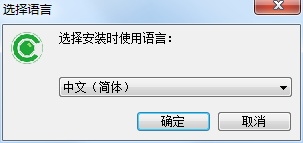
1、在華軍軟件園下載seetong電腦監控軟件官方版的壓縮包,解壓后,雙擊exe文件,選擇安裝語言中文簡體,點擊確定
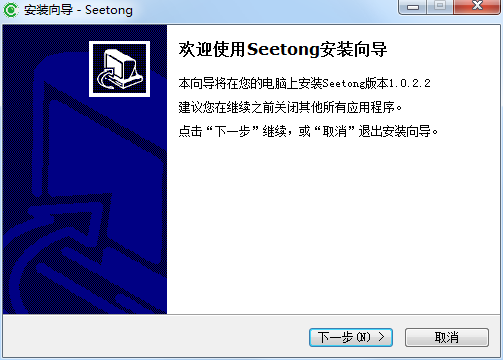
2、進入安裝歡迎界面,點擊下一步
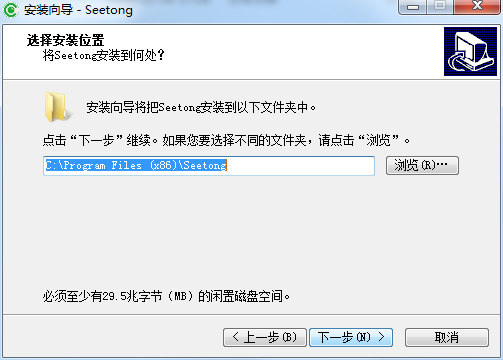
3、設置軟件安裝位置,點擊瀏覽可以修改默認在C盤的安裝位置,建議大家選擇安裝在D盤,然后點擊下一步
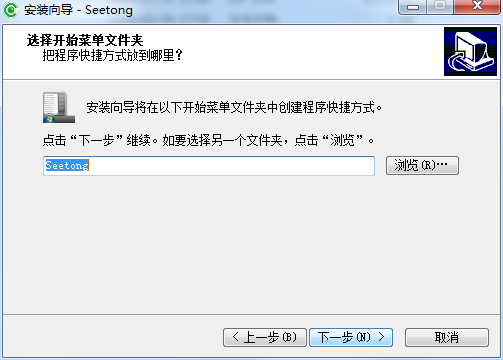
4、選擇開始菜單文件夾,默認即可,點擊下一步
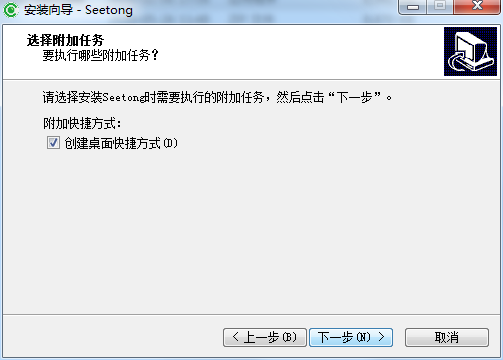
5、選擇附加任務,默認即可,點擊下一步
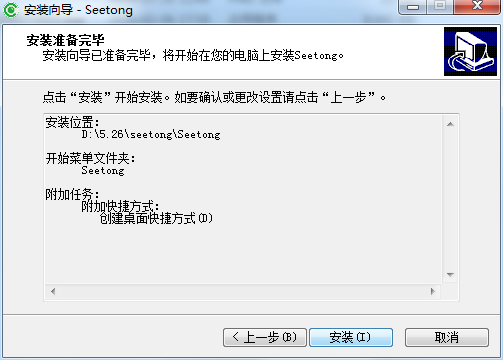
6、軟件安裝準備完畢,點擊安裝
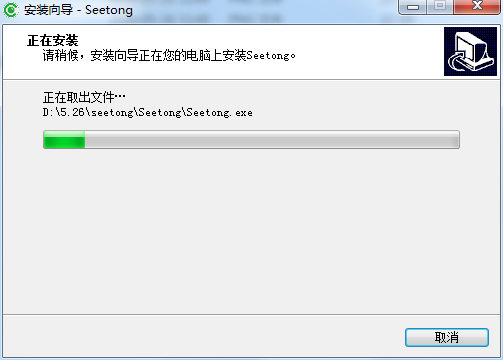
7、seetong電腦監控軟件官方版正在安裝,我們耐心等待
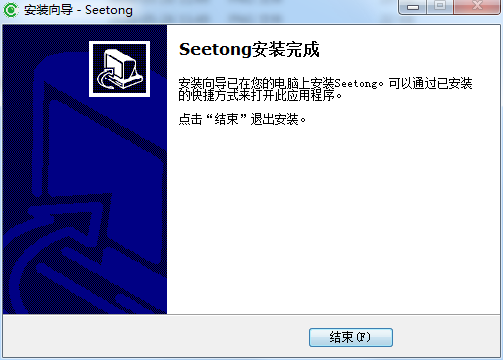
8、軟件安裝成功,點擊完成即可
seetong電腦監控軟件使用說明
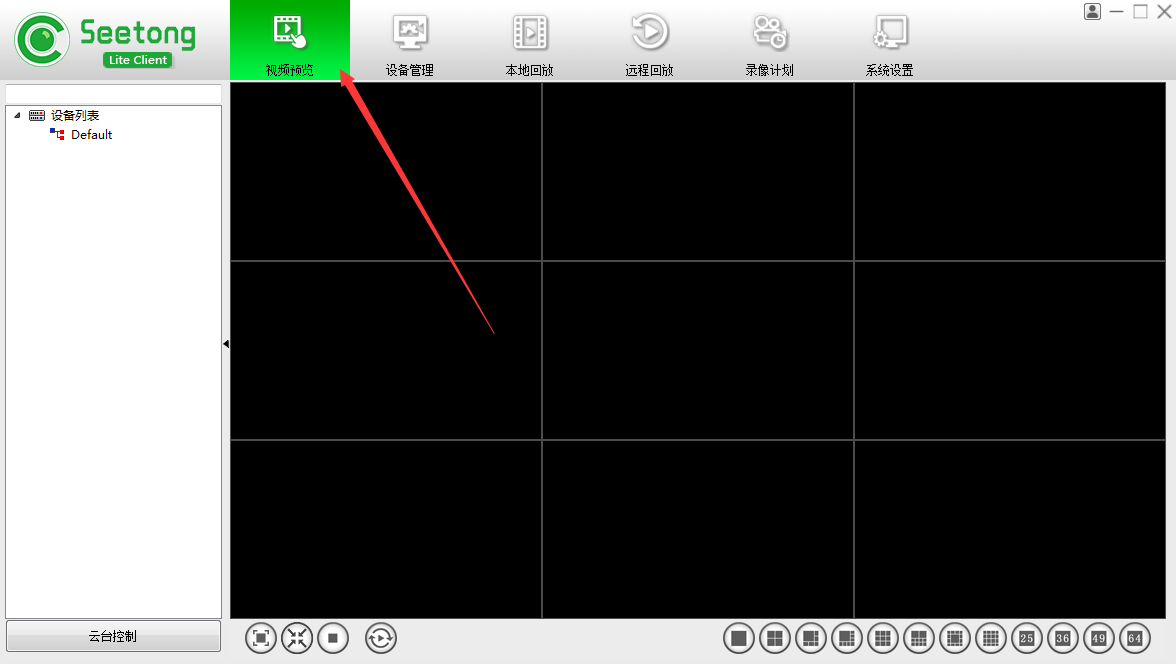
1、視頻預覽
可實時查看各個設備的監控情況,及早發現異常
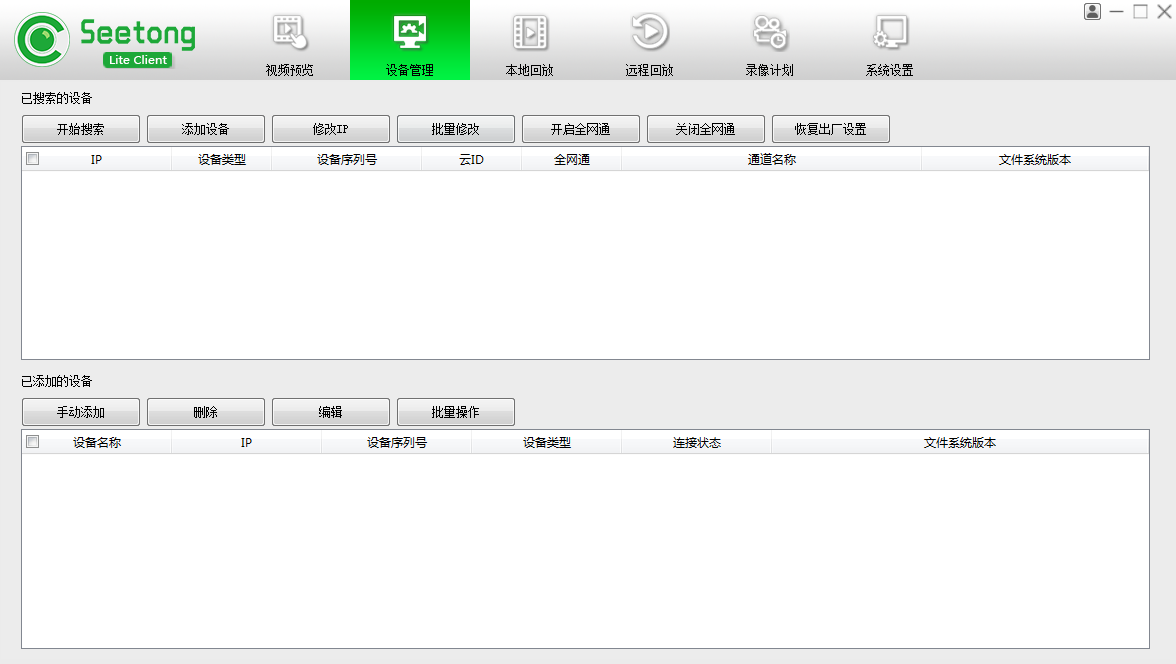
2、設備管理
可對設備進行管理,包括添加、刪除、開啟與關閉全網通等
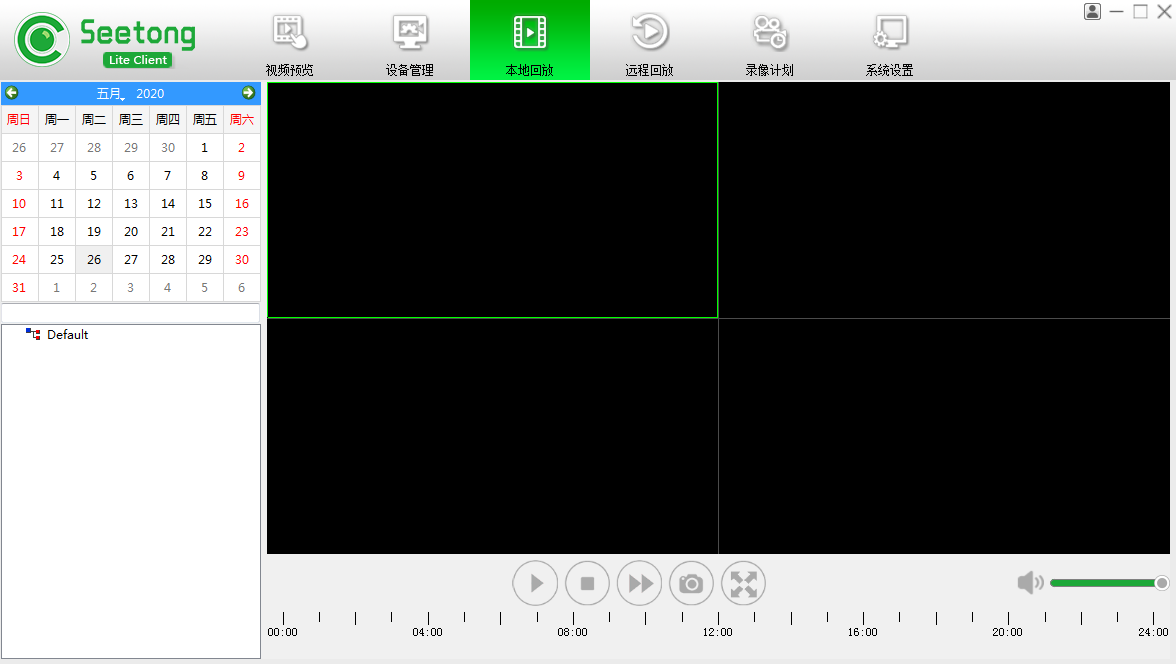
3、本地回放
可回看已錄像的監控影像
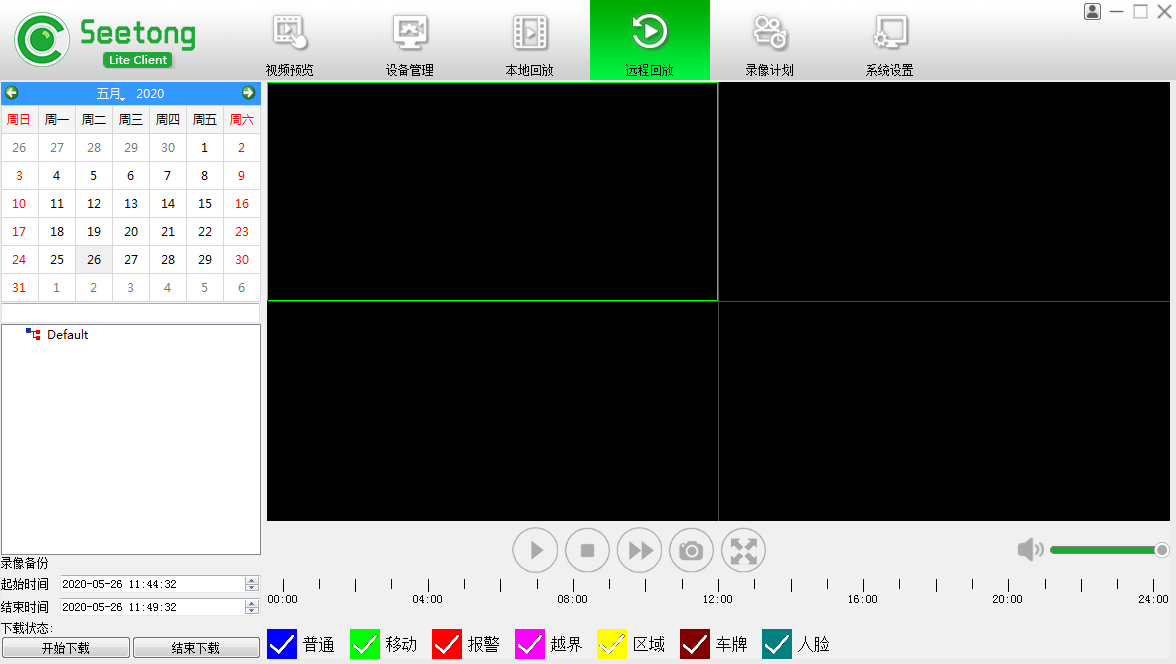
4、遠程回放
可回看之前的錄像
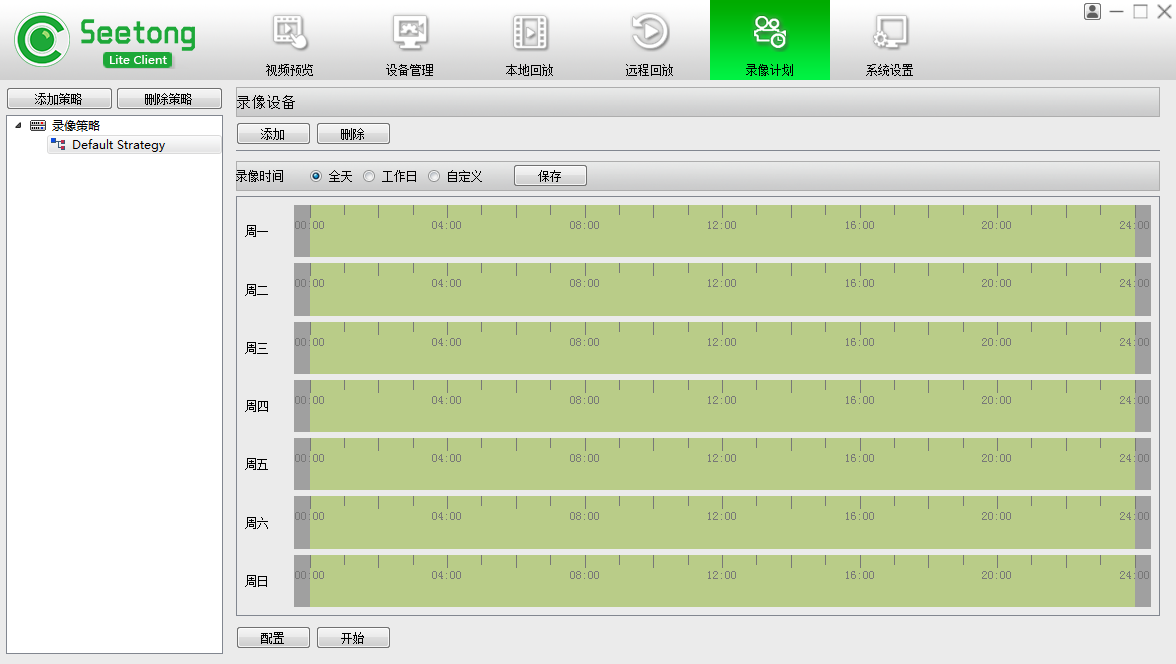
5、錄像計劃
可設置監控設備錄像時段,全天、工作日、自定義皆可自行選擇
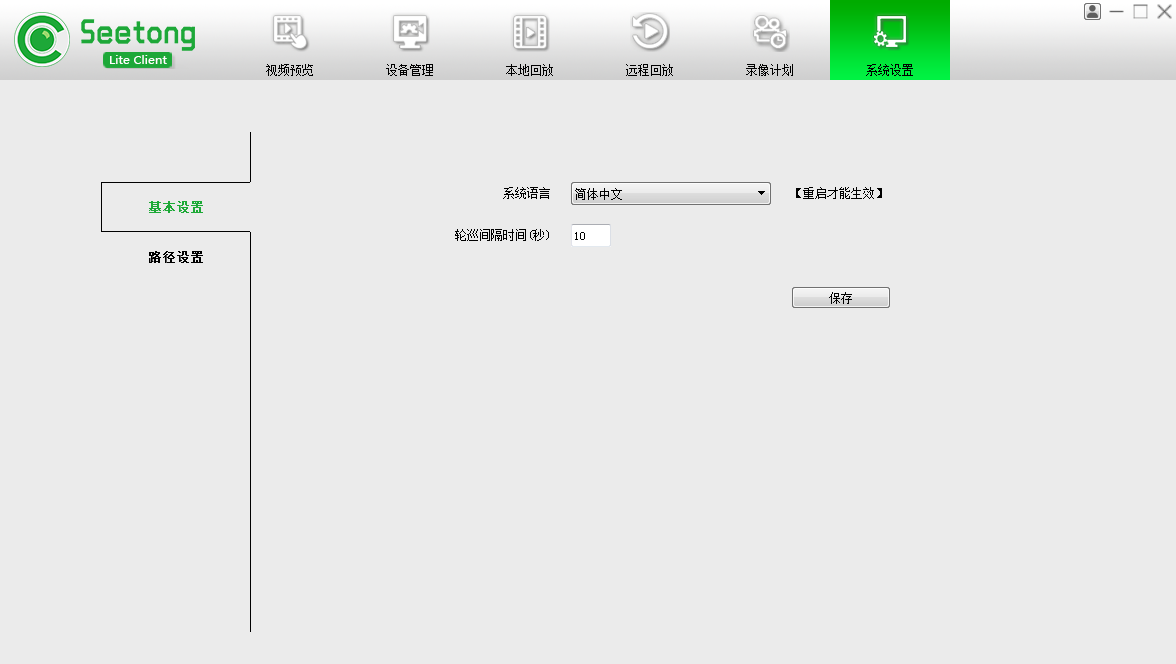
6、系統設置
系統設置中可更改影像、圖片的存儲位置及界面語言
seetong電腦監控軟件同類軟件對比
SVC網絡視頻監控軟件是款針對各種行業中監控所打造的遠程監控工具。SVC網絡視頻監控軟件最新版能夠輕松快捷的遠程對店面、企業、家門口的攝像頭進行實時監控。SVC網絡視頻監控軟件主界面可以找到視頻瀏覽、錄像查詢、告警查詢、配置管理、電視墻、電子地圖六個菜單功能,幫助用戶更好查看監控內容。
灰鴿子遠程控制軟件,擁有多種功能,可以穿透防火墻去遠程操控。它還支持多種系統,非常好用。還有其他例如上網,聊天內容,郵件,拷走文件,移動硬盤,服務,注冊表操作和操作記錄,拍照錄像,語音監聽和對話,攝像頭功能等,如果是開公司的,就可以全方位監控員工電腦啦。
seetong電腦監控軟件常見問題
添加設備后連接狀態失敗
原因:AI攝像機出廠默認靜態IP地址,手動添加時無法修改,或設備與電腦不在同一網段。
解決方案:刪除已添加設備,關閉軟件后重新打開,確保設備與電腦處于同一網絡并正常上電運行。軟件會自動搜索網絡,提示設備不在同一網段時選擇修改,同意后自動修改IP并添加設備。
無法連接到遠程服務器
原因:遠程連接設置錯誤,如賬號密碼不正確、網絡連接不穩定等。
解決方案:檢查遠程連接設置,確保賬號密碼正確、網絡連接穩定。嘗試重啟路由器或聯系Seetong客服尋求幫助。
seetong電腦監控軟件更新日志
開發GG說這次真的沒有bug了~
華軍小編推薦:
seetong電腦監控軟件官方版方便用戶隨時隨地對自己的設備進行實時監控、監聽、對講、抓拍、錄像甚至進行云臺操作,絕對滿足你的所有需求。小編還精心為您準備了PDQ Deploy Enterprise









您的評論需要經過審核才能顯示
有用
有用
有用