




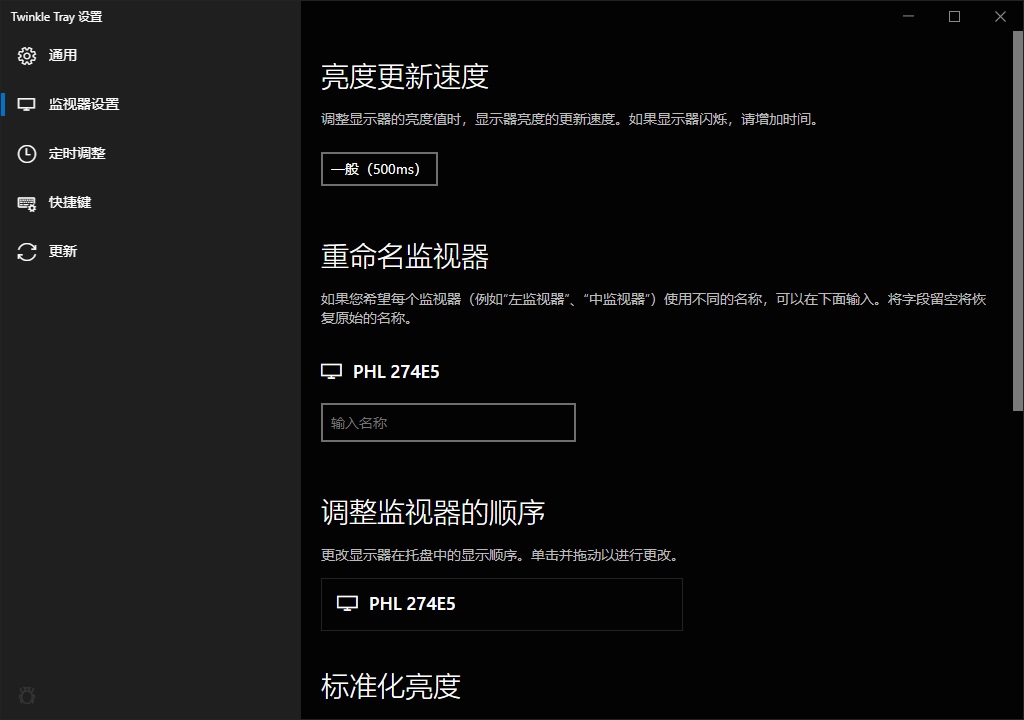
Twinkle Tray軟件功能
托盤圖標鼠標滾動快捷方式
通過鼠標滾動系統托盤圖標,一次調整所有顯示器的亮度,但這對某些觸控板不起作用。
標準化亮度
顯示器通常有不同的亮度范圍。通過限制每個顯示器的最小最大亮度,顯示器之間的亮度級別更加一致類似的監視器將使用相同的設置。
亮度更新速度
調整顯示器的亮度值時,顯示器亮度的更新速度,如果顯示器閃爍,請增加時間。
根據時間調整
在所需時間自動將監視器設置為特定的亮度級別。所有的監控器將設置為相同的標準化級別。
設置單個顯示器的亮度
為每個顯示器配置亮度,而不是同時為所有顯示器配置亮度。
Twinkle Tray軟件特色
1、簡單的電腦屏幕亮調節工具,使用鼠標或者鍵盤就可以輕松對其進行調整。
2、向系統托盤添加亮度滑塊,類似于內置的Windows 10音量面板。
3、準化不同顯示器上的背光,用戶可以按需調節電腦亮度。
4、可以根據一天中的時間自動更改監視器的亮度。
5、與Windows 10無縫融合,使用個性化設置來匹配任務欄。
6、更改顯示器在托盤中的顯示順序。單擊并拖動以進行更改。
7、配置快捷鍵以調整一個或所有顯示器的亮度。
8、應用啟動時檢查,調整亮度以匹配 Twinkle Tray啟動時最相關的時間。
Twinkle Tray安裝步驟
1.在華軍軟件園下載Twinkle Tray官方版的安裝包
2.下載后,將壓縮包解壓到以此軟件命名的文件夾內

3.打開文件夾,雙擊“exe”程序
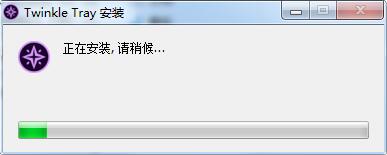
4.Twinkle Tray正在安裝,請耐心等待安裝完成
常見問題
亮度調節無效
問題描述:使用Twinkle Tray調節屏幕亮度時,屏幕亮度沒有變化。
解決方法:
確保電腦硬件支持亮度調節功能。
檢查是否有其他軟件(如電源管理軟件)也在控制屏幕亮度,并嘗試關閉它們。
嘗試重啟電腦后再次使用Twinkle Tray調節亮度。
托盤圖標消失
問題描述:Twinkle Tray啟動后,托盤圖標沒有顯示。
解決方法:
檢查系統托盤區域是否已滿,嘗試隱藏一些不必要的圖標。
右鍵點擊任務欄空白處,選擇“屬性”或“任務欄設置”,確保“顯示系統圖標”或“顯示所有圖標”的選項被勾選。
嘗試重啟Twinkle Tray或重啟電腦。
Twinkle Tray更新日志
1.修復BUG,新版體驗更佳
2.更改了部分頁面
華軍小編推薦:
Twinkle Tray能夠幫助你解決很多問題,相信只要你敢用,絕對會讓你愛不釋手的,還推薦給您啟明星win7桌面天氣預報軟件、AcerGridVista 桌面分屏工具、一鍵隱藏窗口、定時休息、小孩桌面便簽 最新版






您的評論需要經過審核才能顯示
有用
有用
有用