




- 綠色版查看
- 綠色版查看
- 綠色版查看
- 綠色版查看
- 綠色版查看

Voicemeeter Banana亮點
預設切換與場景適配
保存“直播/錄音/辦公”等場景配置,一鍵切換音效參數(如直播時增強人聲、會議時降噪),避免重復調參。
跨軟件聯(lián)動與兼容性
兼容 OBS、Audition、Zoom、Skype 等主流軟件,實現(xiàn)音頻跨平臺流轉(如 OBS 聲音同步至錄音軟件備份)。
支持 Windows XP 至 Windows 11(含 Arm64 架構),適配各類物理音頻設備及音頻軟件。
Voicemeeter Banana功能介紹
多設備音頻管理
硬件輸入:支持連接麥克風、線路輸入、耳機等物理設備,同步接入多路音頻源。
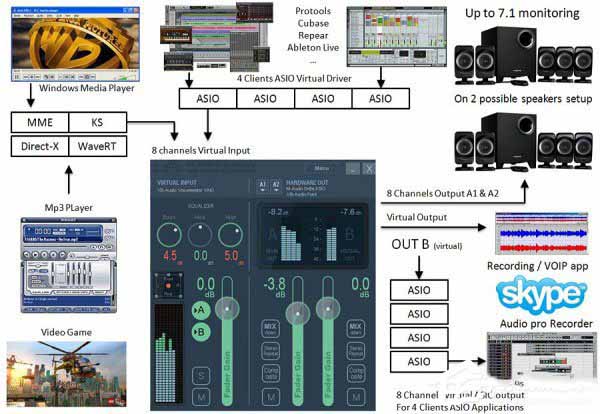
虛擬輸入:捕獲瀏覽器、音樂播放器、游戲音效等應用程序的虛擬音頻流,實現(xiàn)聲音分離。
獨立控音:每路輸入支持增益調節(jié)(-60dB 至 +12dB)、聲像調節(jié)及靜音/獨奏功能,解決多設備收音干擾問題。
靈活的音頻路由與輸出分配
輸出終端:將混合后的音頻同步發(fā)送至耳機、揚聲器、直播推流軟件(如 OBS)、錄音軟件等,各終端音量與音效獨立可調。
通道矩陣:通過 8x8 矩陣自由映射音頻流,實現(xiàn)復雜場景(如將游戲音效發(fā)送到耳機,麥克風語音發(fā)送到直播推流,同時本地監(jiān)聽背景音樂)。
VBAN 網絡傳輸:通過 UDP 協(xié)議將音頻流發(fā)送到局域網內其他設備,支持跨電腦混音(如樂隊合奏錄制或分布式錄音)。
實時音效處理
基礎效果器:內置均衡器(EQ)、壓縮器、降噪器、混響等,可針對每個輸入通道獨立調整參數,優(yōu)化人聲與背景音平衡。
VST 插件支持:通過第三方宿主(如 Minihost Modular)加載 VST 插件,擴展混響、變聲等高級音效,滿足精細化調節(jié)需求。
低延遲優(yōu)化:配合 ASIO 驅動(專業(yè)版 Banana/Potato),音頻延遲控制在 10ms 內,適配直播實時互動與專業(yè)錄音。
虛擬聲卡管理
虛擬設備創(chuàng)建:生成“Voicemeeter Input/Output”虛擬設備,方便其他軟件調用,規(guī)避物理接口不足問題(如同時連接多個聲卡或麥克風)。
多聲道支持:支持 5.1/7.1 環(huán)繞聲,可用于家庭影院或專業(yè)音頻系統(tǒng)。
錄音與多格式支持
多軌錄制:直接錄制混合后的音頻或單個通道,支持 WAV、MP3、AIFF、BWF、MP4、M4A 等格式。
Tape Deck 功能:通過鼠標單擊錄制或播放任意音頻源或文件,便于后期編輯。
Voicemeeter Banana軟件特色
輕量低耗與易用性
后臺 CPU 占用 <5%,內存 <20MB,不影響核心任務運行。
界面布局類似傳統(tǒng)調音臺,推子、旋鈕操作直觀,新手可快速上手;高級功能(如矩陣路由)滿足專業(yè)用戶需求。
開源生態(tài)與社區(qū)支持
官方提供詳細教程,第三方開發(fā)者貢獻豐富插件(如 Stream Deck 集成工具)和腳本(如自動調整進程優(yōu)先級以減少卡頓)。
社區(qū)開發(fā)的工具(如 Voicemeeter Auto Affinity)進一步優(yōu)化性能,解決特定問題(如音頻卡頓)。
Voicemeeter Banana安裝方法
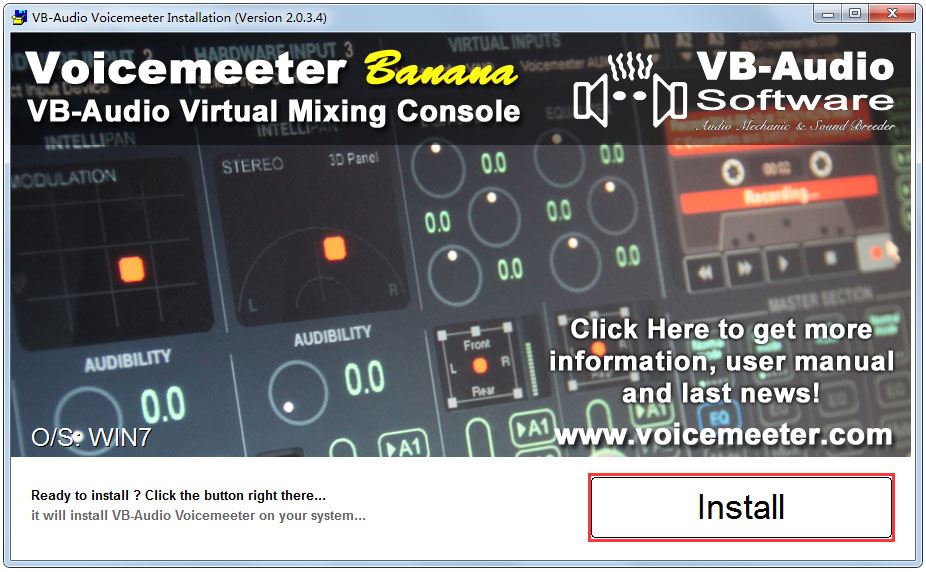
1、打開軟件,點擊下方的Install開始安裝;
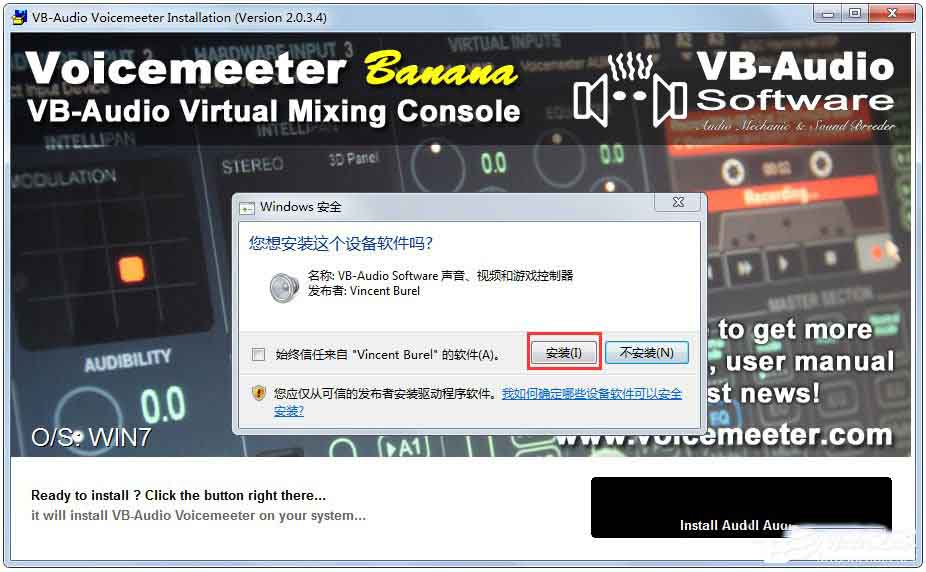
2、出現(xiàn)這個安裝組件的提示,可以將組件添加到音頻軟件、視頻軟件上使用,這里點擊安裝就可以了;
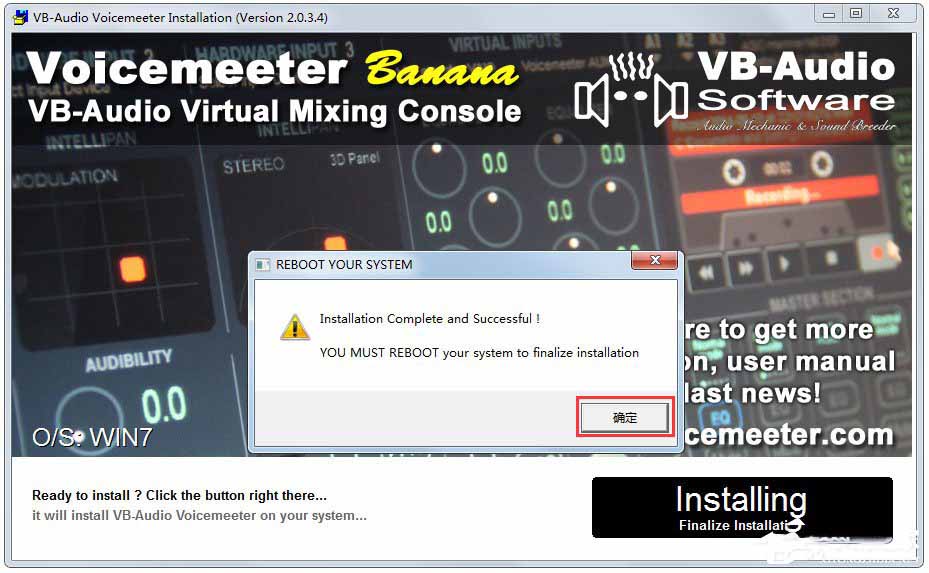
3、出現(xiàn)這個提示,說明軟件已經安裝成功了
Voicemeeter Banana使用方法
Voicemeeter規(guī)則應用賦予虛擬音頻設備,那么它將在你的應用程序菜單(在VB中的音頻菜單項)和系統(tǒng)中的音頻設備列表作為新的播放和錄音設備。

Voicemeeter現(xiàn)在提供vban功能發(fā)送4音頻流和虛擬輸入接收多達2人(S)。只需定義一個目的IP地址,將音頻發(fā)送到本地網絡的另一臺計算機…使用255 UDP廣播地址將音頻流發(fā)送到本地網絡的所有計算機。
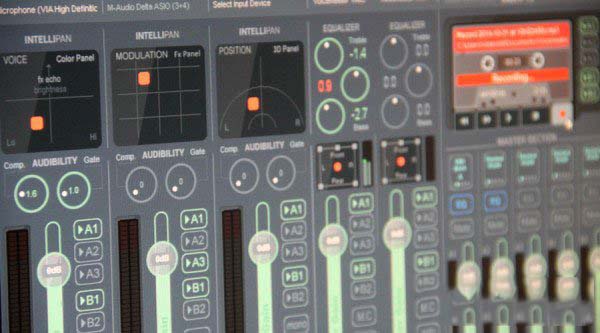
Vban棧Voicemeeter能夠管理任何音頻流,在任何音頻格式(PCM 16 / 24bits),在任何采樣率(獨立于主流的采樣率),從1到8頻道。所以有可能發(fā)送/接收立體聲,5.1甚至7.1的信號在本地PCM格式(高清音頻)。
常見問題
1. 如何保存/加載配置文件?
操作:
保存:菜單欄 → “Save Settings” → 命名后存儲。
加載:菜單欄 → “Load Settings” → 選擇預設文件。
2. 音效插件(如EQ、壓縮)無效
排查步驟:
確保插件格式為VST2(.dll文件),并放置在正確路徑(默認:C:Program FilesSteinbergVSTPlugins)。
在Voicemeeter中點擊 “FX” 按鈕加載插件。
3. 遠程控制(如手機APP)連接失敗
解決方法:
確保PC和手機在同一局域網。
在Voicemeeter菜單 → “System Settings” → 啟用 “Network Remote” 并設置密碼。
Voicemeeter Banana更新日志
1:優(yōu)化了性能
2:解決bug問題我們是認真的
華軍小編推薦:
華軍軟件園小編推薦您下載Voicemeeter Banana,小編親測,可放心使用。另外華軍軟件園為大家提供的Adobe Audition CC、CD轉MP3格式轉換器、消聲魔術師、Adobe Audition CC 2020、mp3消原唱軟件DartKaraoke也是還不錯的軟件,如果需要不妨下載試試!風里雨里小編等你!






































您的評論需要經過審核才能顯示
有用
有用
有用