





- 綠色版查看
- 綠色版查看
- 綠色版查看
- 綠色版查看

微pe工具箱電腦版軟件特色
全能的安裝程序微PE工具箱的智能EXE安裝包使得WinPE能夠靈活地安裝到系統(tǒng)開機(jī)啟動(dòng)項(xiàng)、制作可啟動(dòng)U盤、移動(dòng)硬盤、生成ISO鏡像。
全面并完美地支持各個(gè)操作系統(tǒng),甚至是在最新的UEFI啟動(dòng)的系統(tǒng)。
我們致力于讓復(fù)雜的技術(shù)操作簡(jiǎn)單化,讓維護(hù)效率迅速提升。安裝PE從此變得特別簡(jiǎn)單。

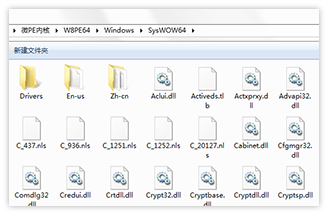
完整并精簡(jiǎn)的內(nèi)核
為了創(chuàng)造一個(gè)功能完整、體積更小的Windows子系統(tǒng),微PE工具箱做出了推進(jìn)行業(yè)發(fā)展的努力。
我們花了巨大的精力研究Win系統(tǒng)內(nèi)核,精簡(jiǎn)掉了很多在WinPE維護(hù)操作中不必要的文件,并保證了功能完整不缺失,每一個(gè)MB都不浪費(fèi)。
我們的極致追求讓一個(gè)采用Win8系統(tǒng)內(nèi)核的WinPE在保證穩(wěn)定性的前提下做到了業(yè)界最小。
性價(jià)比超高的第三方工具合集
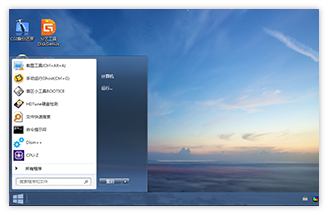
為了讓我們?cè)赑E中能夠完成更多的維護(hù)操作,我們甄選了一大批備受好評(píng)的維護(hù)型工具軟件,這些軟件均來(lái)自經(jīng)驗(yàn)豐富的開發(fā)者,每個(gè)都很好用。
同時(shí)我們對(duì)全部軟件都進(jìn)行了精簡(jiǎn)和壓縮適配,在保證功能完整的情況下,減小了存儲(chǔ)和傳輸?shù)某杀尽?/span>
我們的這些努力使微PE成為唯一一個(gè)不但內(nèi)核小,而且工具全的PE工具箱,堪稱精華中的精華。
微pe工具箱電腦版安裝使用教程
1、在華軍軟件園下載微pe工具箱安裝包,雙擊軟件運(yùn)行;
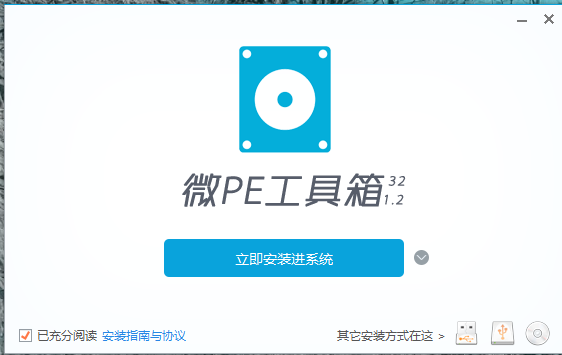
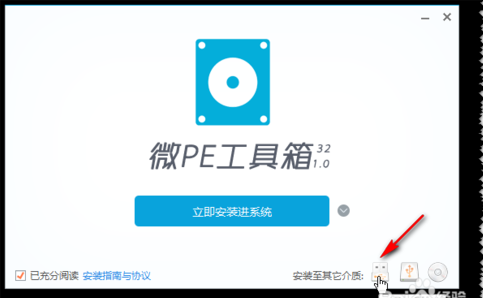
2、在”安裝至其它介質(zhì)“后,選擇第一個(gè)圖標(biāo)--安裝PE至U盤;
3、在彈出的第二個(gè)頁(yè)面中,確認(rèn)當(dāng)前U盤,勾選”包含DOS工具箱“,之后點(diǎn)擊”立即安裝進(jìn)U盤“,在彈出的提示上點(diǎn)擊”開始制作“;
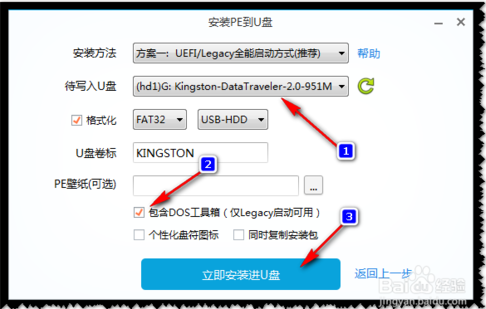
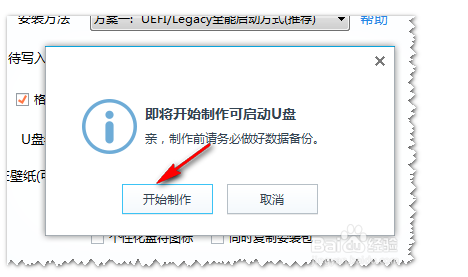
4、之后,軟件就開始制作U盤PE工具,結(jié)束后點(diǎn)擊”是“退出”;

5、然后測(cè)試一下U盤是否制作成功。關(guān)機(jī)--插上U盤,開機(jī)后按F12進(jìn)入驅(qū)動(dòng)器選擇菜單,選擇USB啟動(dòng);
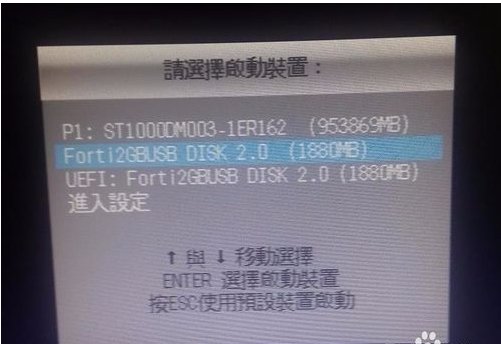
6、進(jìn)入后等待幾秒就可以看到“微PE界面”選擇“微PE工具箱”進(jìn)入PE系統(tǒng)。(用此方法制作U盤后,系統(tǒng)的安裝包可解壓到D盤,也可復(fù)制到U盤內(nèi))。
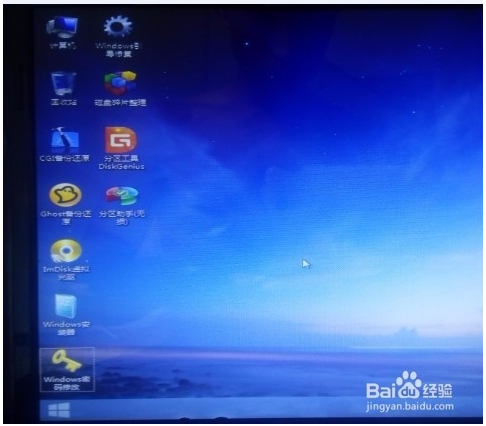
微PE工具箱裝Win10&Win7&Win8.1詳細(xì)教程
Windows PE(全稱Windows Preinstallation Environment,即Windows預(yù)安裝環(huán)境),是專為系統(tǒng)安裝打造的前置操作環(huán)境。在PE中掛載微軟原版系統(tǒng)ISO鏡像,執(zhí)行原生安裝程序SETUP.EXE進(jìn)入安裝界面,是最純凈的原生系統(tǒng)安裝方式。
本方法同時(shí)支持UEFI和Legacy啟動(dòng)的系統(tǒng)安裝,且兩種啟動(dòng)方式下的具體安裝步驟完全一致。
支持系統(tǒng):Windows 7、Windows 8.1、Windows 10等NT6系列系統(tǒng);**不支持安裝Windows XP**。
安裝系統(tǒng)前的準(zhǔn)備工作
微PE優(yōu)盤裝系統(tǒng)的操作步驟不多,提前做好以下判斷,可大幅提升成功率:
1. 確認(rèn)系統(tǒng)位數(shù):安裝64位系統(tǒng)需進(jìn)入64位PE,安裝32位系統(tǒng)首選進(jìn)入32位PE,避免位數(shù)不匹配導(dǎo)致安裝失敗。
2. 明確啟動(dòng)與分區(qū)表對(duì)應(yīng)關(guān)系:UEFI啟動(dòng)對(duì)應(yīng)GPT分區(qū)表,Legacy啟動(dòng)對(duì)應(yīng)MBR分區(qū)表**,需牢記此對(duì)應(yīng)規(guī)則;可通過(guò)當(dāng)前硬盤分區(qū)表類型,判斷機(jī)器原啟動(dòng)方式,若PE啟動(dòng)方式選錯(cuò),重新選擇即可。
3. 定位系統(tǒng)盤硬盤:若電腦有多塊硬盤,需提前區(qū)分目標(biāo)系統(tǒng)盤,避免裝錯(cuò);如需提前分區(qū),建議分區(qū)完成后再開始安裝。
4. 做好數(shù)據(jù)備份:請(qǐng)務(wù)必提前備份數(shù)據(jù)**!安裝時(shí)會(huì)格式化C盤,需將C盤文件轉(zhuǎn)移至其他分區(qū);重要文檔、照片等不可再生數(shù)據(jù),建議額外存儲(chǔ)到外部存儲(chǔ)器(如U盤、移動(dòng)硬盤)。
關(guān)于“如何進(jìn)入PE系統(tǒng)”“判斷分區(qū)表類型”,可參考對(duì)應(yīng)專題文章的詳細(xì)講解。
正式開始安裝系統(tǒng)
原版系統(tǒng)安裝分四步,步驟如下:
第一步:PE內(nèi)將要安裝的系統(tǒng)ISO鏡像掛載為虛擬光驅(qū)
從U盤啟動(dòng)進(jìn)入PE后,找到U盤內(nèi)從微軟官方下載的系統(tǒng)ISO鏡像文件。
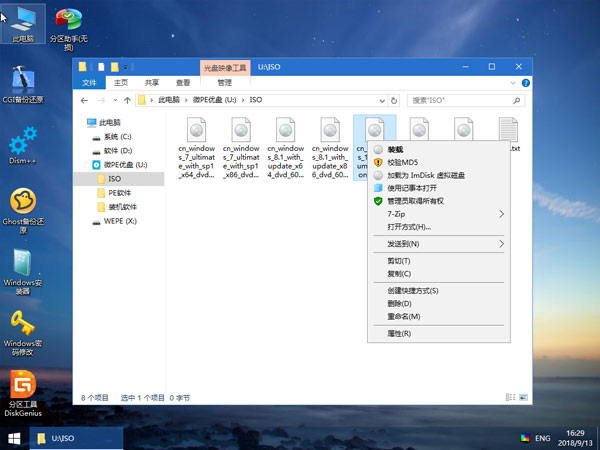
右鍵點(diǎn)擊該ISO鏡像,選擇“掛載”,或直接雙擊ISO文件——此時(shí)鏡像會(huì)被掛載為一個(gè)虛擬光驅(qū),在“我的電腦”中顯示為獨(dú)立盤符,效果等同于插入實(shí)體安裝光盤。
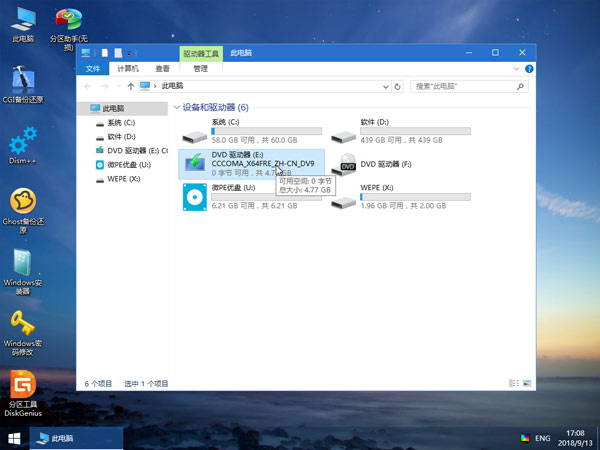
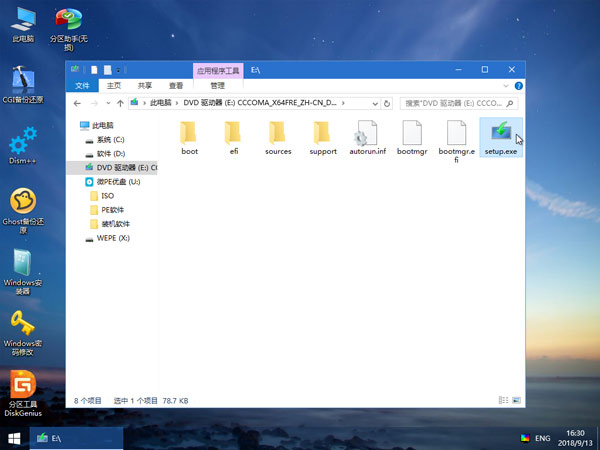
第二步:運(yùn)行Windows安裝程序Setup.exe,逐步完成安裝
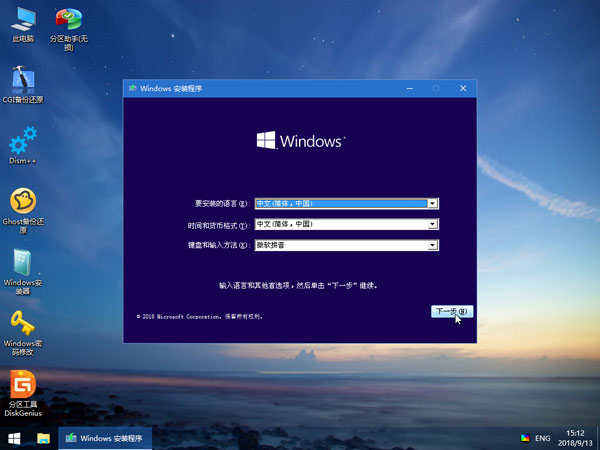
打開虛擬光驅(qū)盤符,運(yùn)行其中的Windows安裝程序“Setup.exe”,進(jìn)入原版系統(tǒng)安裝界面:
1. 點(diǎn)擊“現(xiàn)在安裝”,按提示逐步操作;
2. 輸入產(chǎn)品密鑰,安裝程序會(huì)自動(dòng)匹配對(duì)應(yīng)系統(tǒng)版本;
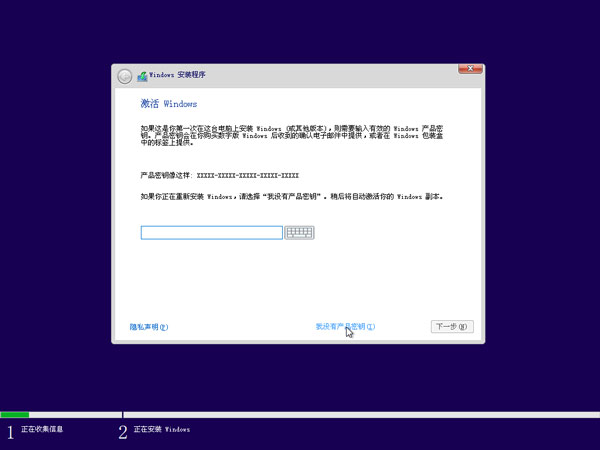
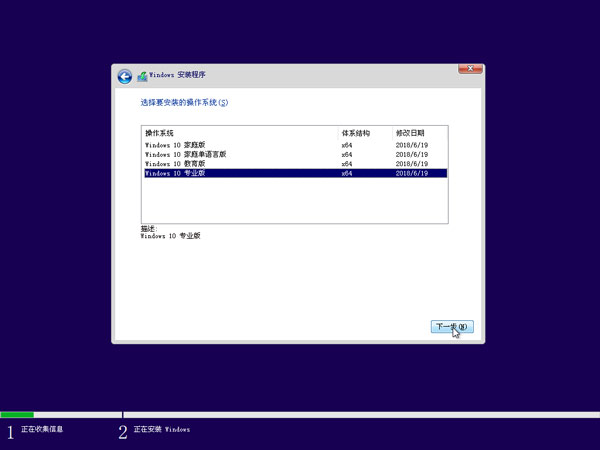
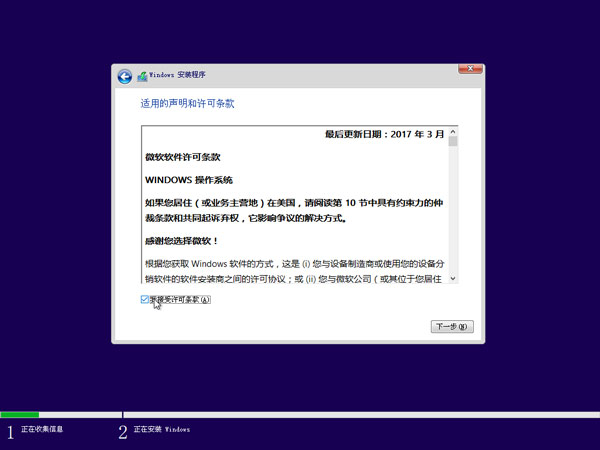
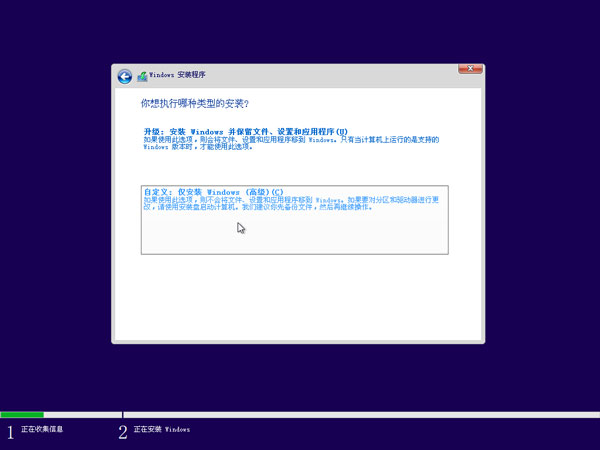
3. 系統(tǒng)版本按需選擇,安裝類型務(wù)必選擇“自定義:僅安裝Windows(高級(jí))”,直至進(jìn)入“選擇待安裝磁盤位置”頁(yè)面;
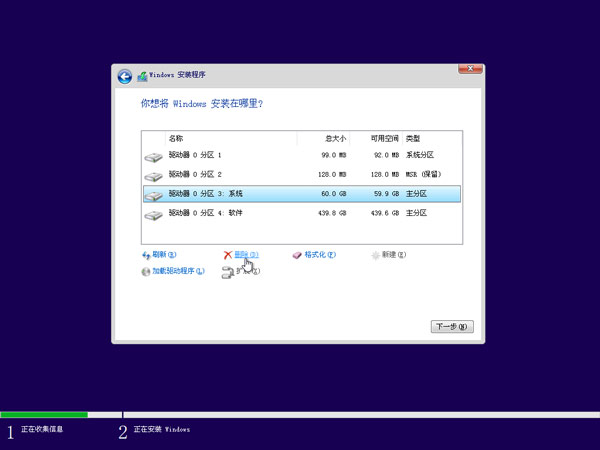
4. **關(guān)鍵操作(提升安裝成功率)**:定位到目標(biāo)系統(tǒng)盤位置,觀察是否存在100MB左右的小分區(qū)(可能1-2個(gè)),將這些小分區(qū)與原系統(tǒng)大分區(qū)一并選中,點(diǎn)擊紅×刪除,最終保留一塊完整的“未分配空間”;
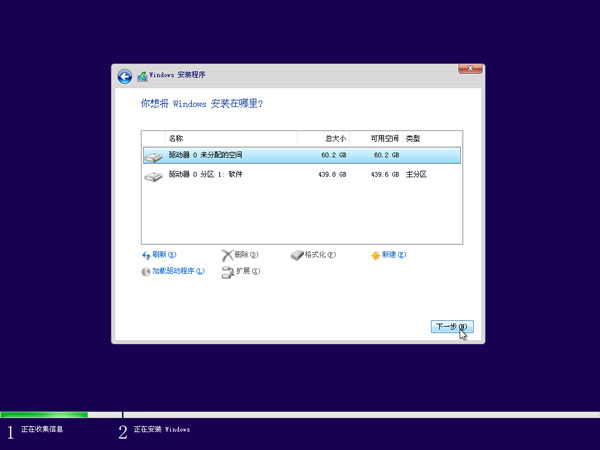
5. 在“未分配空間”上點(diǎn)擊“下一步”,系統(tǒng)開始自動(dòng)安裝,等待進(jìn)度條走完后,電腦會(huì)自動(dòng)重啟。
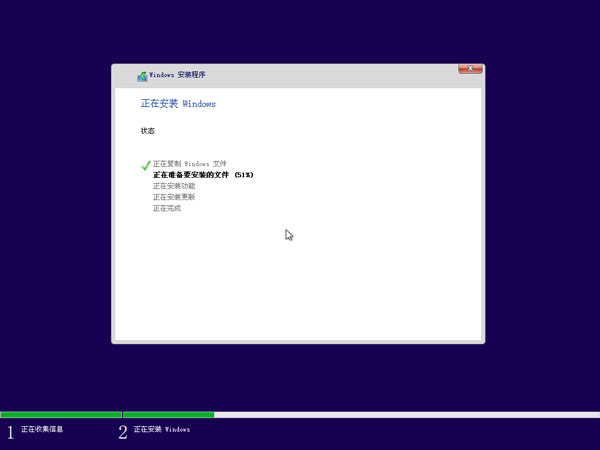
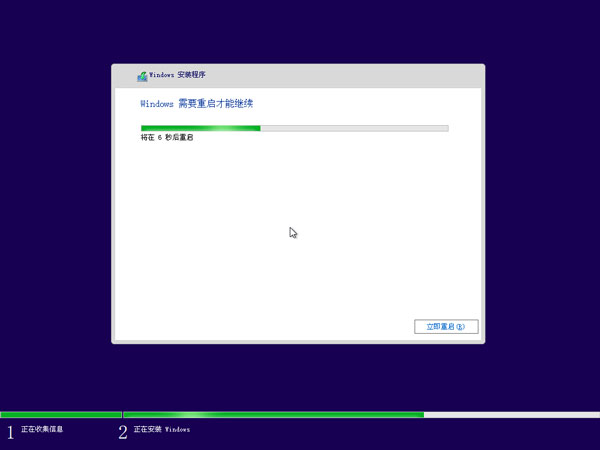
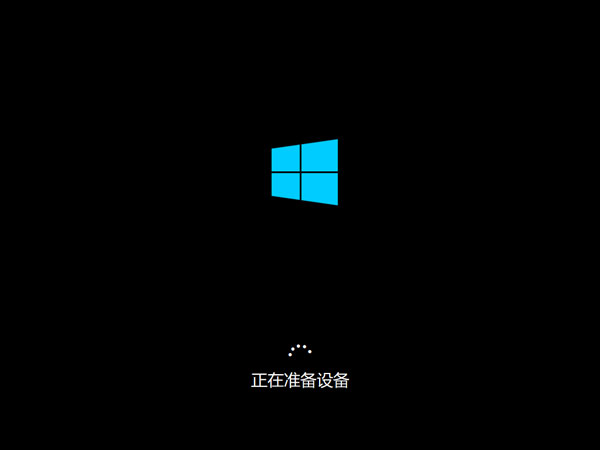
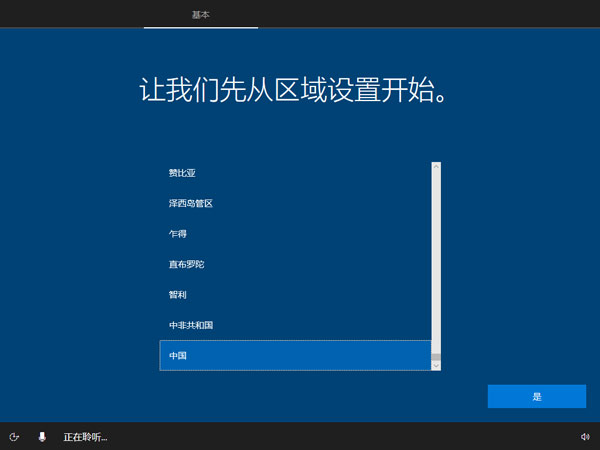
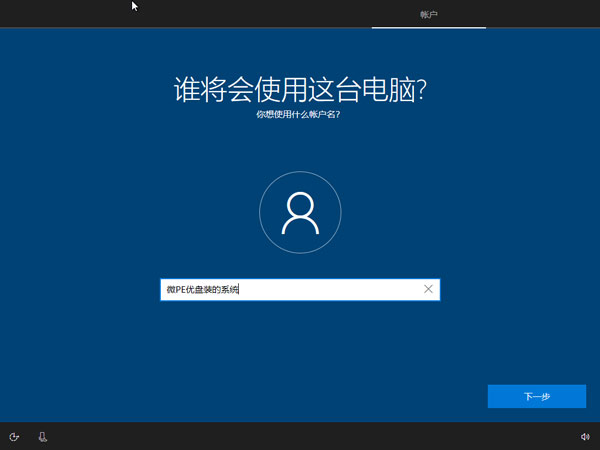
第三步:等待系統(tǒng)安裝完成,完成最后的系統(tǒng)配置
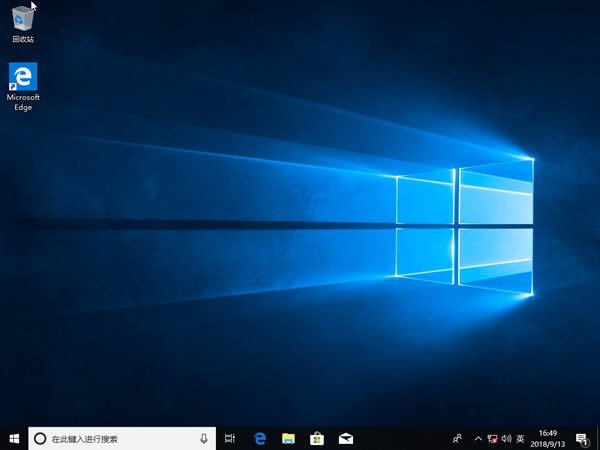
電腦重啟后,進(jìn)入系統(tǒng)最終配置階段:按提示創(chuàng)建登錄賬戶、完成基礎(chǔ)設(shè)置(選項(xiàng)可根據(jù)需求自由選擇),至此系統(tǒng)核心安裝流程結(jié)束。
第四步:進(jìn)入桌面,安裝驅(qū)動(dòng)與軟件
成功進(jìn)入系統(tǒng)桌面后,需盡快安裝驅(qū)動(dòng):
- Win10及以上系統(tǒng)會(huì)自動(dòng)聯(lián)網(wǎng)匹配并安裝基礎(chǔ)驅(qū)動(dòng);
- Win7及以下系統(tǒng)需手動(dòng)安裝驅(qū)動(dòng),可提前備好驅(qū)動(dòng)文件,或使用U盤內(nèi)自帶的“帶網(wǎng)卡驅(qū)動(dòng)版驅(qū)動(dòng)精靈”,先安裝網(wǎng)卡驅(qū)動(dòng),再聯(lián)網(wǎng)安裝其他驅(qū)動(dòng)。
至此,微PE的系統(tǒng)安裝與維護(hù)工作全部完成,后續(xù)需使用正版序列號(hào)對(duì)系統(tǒng)進(jìn)行激活。
微pe工具箱電腦版同類軟件推薦
微pe工具箱:微pe工具箱是一款跨時(shí)代的PE工具箱,裝機(jī)維護(hù)最得力的助手,最后的救命稻草。一鍵安裝,極速啟動(dòng),比絕對(duì)更絕對(duì),比通用更通用。老毛桃WINPE:老毛桃WINPE是現(xiàn)在最流行的實(shí)用U盤裝系統(tǒng)和維護(hù)電腦的專用工具,一是制作簡(jiǎn)單,老毛桃?guī)缀?00%支持所有U盤一鍵制作為啟動(dòng)盤,不必顧慮以前量產(chǎn)U盤考慮專用工具的問(wèn)題。
微pe工具箱電腦版常見問(wèn)題
1.微PE工具箱在分區(qū)時(shí)遇到問(wèn)題怎么辦?解答:
謹(jǐn)慎操作:分區(qū)是PE工具箱中最容易出問(wèn)題的環(huán)節(jié)之一。用戶在進(jìn)行分區(qū)操作時(shí),應(yīng)謹(jǐn)慎選擇分區(qū)類型、大小等參數(shù),避免誤操作導(dǎo)致數(shù)據(jù)丟失或系統(tǒng)崩潰。
備份數(shù)據(jù):在進(jìn)行分區(qū)操作前,務(wù)必備份重要數(shù)據(jù),以防萬(wàn)一。
使用專業(yè)工具:如果遇到復(fù)雜的分區(qū)問(wèn)題,建議使用專業(yè)的分區(qū)工具(如DiskGenius、PartitionMagic等)進(jìn)行處理。
2. 微PE工具箱啟動(dòng)時(shí)出現(xiàn)藍(lán)屏或無(wú)法啟動(dòng)怎么辦?
解答:
檢查U盤:確保U盤制作無(wú)誤且沒(méi)有損壞。可以嘗試重新制作U盤啟動(dòng)盤。
檢查BIOS設(shè)置:確保BIOS設(shè)置正確,特別是啟動(dòng)項(xiàng)設(shè)置和硬盤模式設(shè)置。
檢查硬件兼容性:某些硬件可能與PE工具箱不兼容,導(dǎo)致啟動(dòng)失敗。可以嘗試更新BIOS或更換硬件。
使用其他PE工具:如果問(wèn)題依舊無(wú)法解決,可以嘗試使用其他PE工具(如老毛桃、大白菜等)進(jìn)行啟動(dòng)和修復(fù)。
一、微 PE 工具箱恢復(fù) U 盤方法
使用磁盤管理工具
將 U 盤插入電腦,右鍵點(diǎn)擊「開始菜單」,選擇「磁盤管理」。
在磁盤列表中找到 U 盤(通常顯示為 “可移動(dòng)磁盤” 或未分配空間),右鍵點(diǎn)擊 U 盤分區(qū),選擇「刪除卷」。
刪除所有分區(qū)后,右鍵點(diǎn)擊空白區(qū)域,選擇「新建簡(jiǎn)單卷」,按照向?qū)гO(shè)置分區(qū)大小、文件系統(tǒng)(推薦 FAT32),完成格式化即可恢復(fù)普通存儲(chǔ)功能。
命令行 Diskpart 工具
按Win+R打開運(yùn)行框,輸入cmd并回車,以管理員身份運(yùn)行命令提示符。
輸入以下命令:
bash
diskpart
list disk # 列出所有磁盤,確認(rèn)U盤編號(hào)(如Disk 1)
select disk 1 # 替換為實(shí)際U盤編號(hào)
clean # 清除所有分區(qū)和數(shù)據(jù)
create partition primary
format fs=fat32 quick
assign
exit
操作前務(wù)必確認(rèn) U 盤編號(hào),避免誤操作導(dǎo)致數(shù)據(jù)丟失。
二、微 PE 工具箱修改開機(jī)密碼
使用 NTPWEdit 工具(推薦)
進(jìn)入微 PE 系統(tǒng)后,雙擊桌面「Windows 密碼修改」圖標(biāo),或通過(guò)「開始菜單 > 所有程序 > 密碼相關(guān) > NTPWEdit」打開工具。
選擇系統(tǒng)所在分區(qū)(默認(rèn) C 盤),點(diǎn)擊「打開」加載用戶賬戶列表。
選中需要修改密碼的賬戶,點(diǎn)擊「更改密碼」,輸入新密碼(留空則清除密碼),點(diǎn)擊「保存更改」后重啟電腦即可生效。
DISM++ 工具修改
打開 DISM++ 工具,選擇系統(tǒng)分區(qū)(如 C 盤),點(diǎn)擊「工具箱 > 賬戶管理」。
在用戶列表中選擇目標(biāo)賬戶,點(diǎn)擊「清除密碼」或「設(shè)置新密碼」,操作完成后重啟電腦。
命令提示符高級(jí)方法
以管理員身份運(yùn)行命令提示符,輸入以下命令:
bash
copy c:windowssystem32sethc.exe c:sethc.bak
copy /y c:windowssystem32cmd.exe c:windowssystem32sethc.exe
重啟電腦,在登錄界面連續(xù)按 5 次 Shift 鍵,調(diào)出命令窗口,輸入:
bash
net user 用戶名 新密碼
登錄后需恢復(fù)原文件:
bash
copy /y c:sethc.bak c:windowssystem32sethc.exe
三、微 PE 工具箱修復(fù)系統(tǒng)
引導(dǎo)修復(fù)(適用于無(wú)法啟動(dòng))
使用 DISM++ 工具:打開工具后選擇系統(tǒng)分區(qū),點(diǎn)擊「工具箱 > 引導(dǎo)修復(fù)」,按提示完成修復(fù)。
命令行修復(fù):運(yùn)行cmd,輸入:
bash
bcdboot c:windows /s c: /f bios # 適用于BIOS啟動(dòng)
bcdboot c:windows /s c: /f uefi # 適用于UEFI啟動(dòng)
(需確認(rèn)系統(tǒng)分區(qū)盤符,替換c:為實(shí)際路徑)。
系統(tǒng)還原(需提前備份)
打開「系統(tǒng)還原」工具,選擇之前創(chuàng)建的還原點(diǎn),點(diǎn)擊「下一步」完成還原。
若未備份,可使用「Ghost 備份還原」工具,選擇已有的系統(tǒng)鏡像文件恢復(fù)系統(tǒng)。
系統(tǒng)文件修復(fù)
運(yùn)行命令提示符,輸入:
bash
sfc /scannow # 掃描并修復(fù)損壞的系統(tǒng)文件
dism /online /cleanup-image /restorehealth # 更深度的系統(tǒng)修復(fù)
若無(wú)法聯(lián)網(wǎng),可使用 PE 內(nèi)置的「驅(qū)動(dòng)總裁」或「Dism++」離線注入驅(qū)動(dòng)。
硬件檢測(cè)與驅(qū)動(dòng)修復(fù)
使用「HD Tune」檢測(cè)硬盤健康狀態(tài),排查硬件故障。
若因驅(qū)動(dòng)問(wèn)題導(dǎo)致系統(tǒng)崩潰,通過(guò)「設(shè)備管理器」卸載異常驅(qū)動(dòng),或使用「驅(qū)動(dòng)總裁」重新安裝適配驅(qū)動(dòng)。
微PE工具箱電腦版更新日志
1、優(yōu)化的腳步從未停止!2、更多小驚喜等你來(lái)發(fā)現(xiàn)~
華軍小編推薦:
微PE工具箱能夠幫助你解決很多問(wèn)題,相信只要你敢用,絕對(duì)會(huì)讓你愛不釋手的,還推薦給您.NET、批量小管家、硬盤序列號(hào)讀取器、快速隱藏任務(wù)欄圖標(biāo)工具、安卓模擬器大師










您的評(píng)論需要經(jīng)過(guò)審核才能顯示
有用
有用
有用