






網易MuMu模擬器亮點
游戲輔助工具:
操作錄制:錄制復雜操作步驟并回放,適用于重復性任務(如自動完成日常活動)。
智能補幀:突破游戲鎖幀限制,解鎖240幀超絲滑體驗。
老板鍵:一鍵隱藏或呼出窗口,滿足“摸魚”需求。
開發者與測試支持:
設備模擬:支持自定義手機型號、IMEI編碼、Root權限等,滿足應用調試與兼容性測試需求。
ADB調試:提供默認ADB端口,方便開發者進行深度調試。
網易MuMu模擬器特色功能極致性能:
啟動速度:3秒極速啟動,內存占用降低52%,后臺運行更輕量,穩定性提升65%。
畫質表現:支持4K超清分辨率與240幀電競級高刷新率,通過獨家圖形技術(如Vulkan渲染引擎)突破手游30幀限制,還原主機級視覺體驗。
兼容性:
系統支持:基于Android 12系統,兼容超220萬款安卓游戲與應用,包括《原神》《崩壞3》《王者榮耀》等主流手游,以及《夢幻西游》《哈利波特:魔法覺醒》等網易系游戲。
多平臺適配:行業首個支持Windows、macOS、Windows ARM的模擬器,對Apple M芯片優化出色,Mac用戶也能享受流暢體驗。
智能操作:
鍵鼠手柄適配:鍵鼠映射支持MOBA(如《王者榮耀》走位施法優化)、FPS(如《和平精英》視角操控)等游戲類型,操作精準度媲美端游。主流手柄即插即用,深度適配格斗、動作類游戲(如《火影忍者》),還原主機般操作手感。
虛擬定位與錄屏:虛擬定位功能支持LBS應用與游戲(如模擬不同地點獲取資源)。內置錄屏工具,可記錄游戲精彩瞬間并分享至社交平臺。
無限多開與高效管理:
多開實例:支持無限多開,用戶可同時運行多個游戲或應用賬號,同步操作功能節省時間與精力(如批量完成日常任務)。
UI交互優化:全新UI界面支持一屏監控所有模擬器窗口狀態,實時顯示資源占用情況,管理更便捷。
網易MuMu模擬器常見問題
MuMu模擬器的文件位置在哪里?
MuMu模擬器的文件存放在MuMu模擬器的軟件根目錄下。游戲中保存的數據包在手機(安卓文件夾)的(數據)文件夾中。具體操作步驟如下:
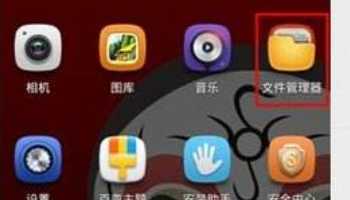
1、點擊進入手機桌面的文件管理器。
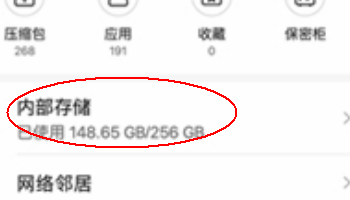
2、點擊內部存儲選項。
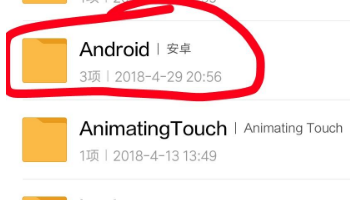
3、點擊Android文件夾。
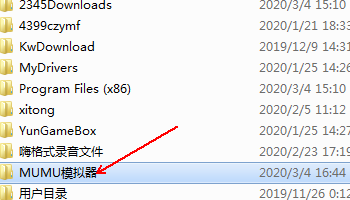
4、進入mumu模擬器根目錄。
5、點擊進入DATA數據文件夾。
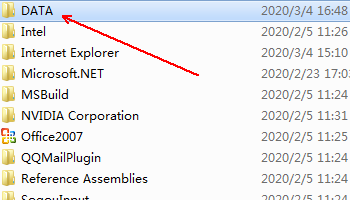
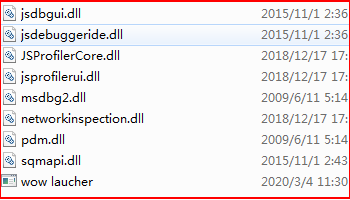
6、里面就是下載的游戲存的數據包。
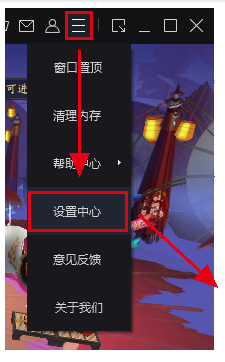
MuMu模擬器如何開啟高幀率模式(60幀)?
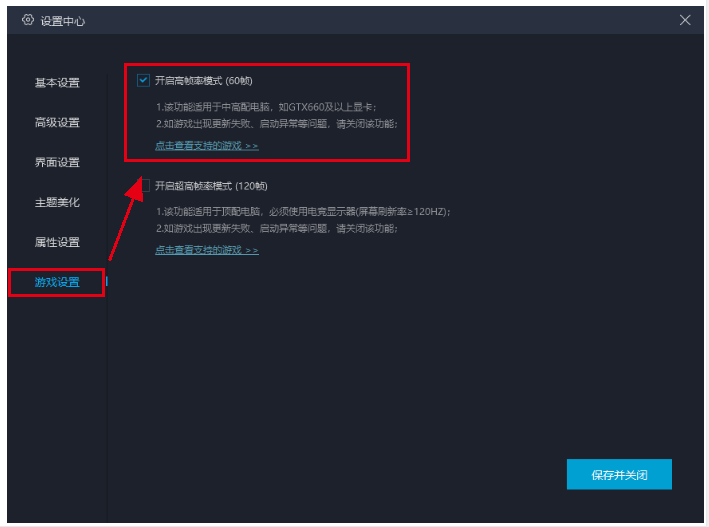
首先啟動模擬器后,點擊右上角的菜單欄,依次點擊[設置中心]->[游戲設置]
在游戲設置中,我們就可開啟“高幀率模式(60幀)”,目前僅支持“極速+”和“兼容+”渲染模式。
MuMu模擬器進入準星鍵模式后依舊能看到鼠標指針怎么辦
在運行MuMu模擬器的過程中,部分用戶可能會遇到一個技術問題:當他們嘗試利用準星按鍵功能來操控游戲內角色的視角移動時,鼠標指針無法被完全隱藏。這一異常現象通常是由于先前使用了第三方遠程控制軟件所引起的。對于遇到此問題的用戶,建議的解決方案是重啟計算機,隨后重新啟動模擬器并嘗試進行操作。
MuMu模擬器更新后操作錄制運行錯誤/鍵鼠方案消失怎么辦
若您在升級MuMu模擬器后遇到操作錄制腳本時點擊位置出現偏差的問題,可以采取以下兩種解決方案:
方案一:
- 操作錄制:在更新后的默認分辨率環境下,重新進行腳本的錄制操作;
- 鍵鼠映射:在新的默認分辨率下,重新配置您的按鍵映射方案;
方案二:
- 分辨率調整:將分辨率調整至之前的設置,選擇“中”等分辨率選項即可。
如遇其他相關疑問,建議參照您當前電腦屏幕的分辨率進行相應的調整,具體建議如下:
- 對于寬度在1366像素及以下的屏幕,建議設置分辨率為1024 * 576;
- 對于寬度為1920像素的屏幕,建議設置分辨率為1440 * 810;
- 對于寬度為2560像素的屏幕,建議設置分辨率為2000 * 1125;
- 對于4K分辨率的屏幕,建議設置分辨率為2880 * 1620。
MuMu模擬器執行與錄制不匹配怎么辦
在游戲運行期間,可能會遇到性能不穩定的狀況,盡管操作錄制的點擊時機節點保持不變,這可能導致誤差,從而產生誤操作。為了減少這種現象,建議在錄制過程中多次點擊同一節點,以避免在執行錄制的操作時發生點擊失效的問題。
MuMu模擬器長時間錄制腳本后點擊暫停閃退
在進行長時間的腳本錄制后,若點擊暫停時發生應用程序崩潰,這通常是由于存儲空間不足引起的。為避免此問題,在開始錄制視頻前,請務必檢查保存路徑的磁盤空間是否充足。
運行網易MuMu模擬器時出現網絡問題怎么解決
眾多玩家在游戲過程中遭遇網絡難題,對此,我們建議嘗試調整DNS設置以解決問題。
步驟一:啟動網絡和共享中心,點擊進入本地連接詳情。若使用的是無線網絡,請選擇相應的無線連接選項。
步驟二:在連接屬性中,選擇“Internet 協議版本 4 (TCP/IPv4)”。
步驟三:在打開的窗口中,輸入新的DNS服務器地址進行修改。
使用網易MuMu模擬器中,發現游戲卡頓怎么辦
1. 降低游戲的高級視覺效果和音頻設置,有助于緩解游戲中的卡頓現象;
2. 將游戲程序安裝至不同的運行平臺,以尋求更佳的性能表現;
3. 在確保電腦硬件配置足以應對游戲和引擎需求的前提下,建議嘗試升級顯卡驅動程序。
MuMu模擬器12和MuMu模擬器6有什么區別:
兩個版本在外觀上存在差異,本質上則體現在兼容性上;MuMu模擬器12版本更為先進,新增了多項功能,并且支持眾多當前流行且更新穎的游戲,例如《原神》、《王者榮耀》、《星穹鐵道》等。與此同時,MuMu模擬器6版本則保持了對一些較舊安卓游戲的兼容性,對于那些鐘愛經典游戲的用戶來說,保留MuMu模擬器6版本仍然是必要的。
網易mumu模擬器使用技巧
網易mumu使用方法
雙擊打開網易應用,簡單版:到想要的游戲官網下載安卓包,下載完成后直接拖入界面安裝即可。網易手游版:直接在游戲中心搜索您需要的游戲應用下載并自動安裝
1、模擬器設置
在模擬器窗口界面下方點擊安裝完成的游戲,進行功能設置和鍵盤映射等功能操作。分辨率和內存,分辨率:就是模擬器界面的大小。現在網易可以設置三種分辨率大小。設置完成后請重啟游戲完成分辨率更改。內存:模擬器安裝的最低內存要求
2、老板鍵設置
我想在工作中掛掉游戲,但我不想離開窗口被發現。在游戲窗口底部的設置界面,可以設置快捷鍵使用boss鍵。只需輕輕一按,游戲就會正常運行。
3、軟件包安裝
點擊網易右下角的安裝按鈕,找到自己下載的游戲APP安卓包,點擊安裝,等待完成。
4、自帶截圖功能
如果您想保留游戲中的精彩畫面,請點擊游戲窗口底部的截圖按鈕,將即時截圖保存到您電腦的本地文件夾中。
網易mumu設置按鍵的方法
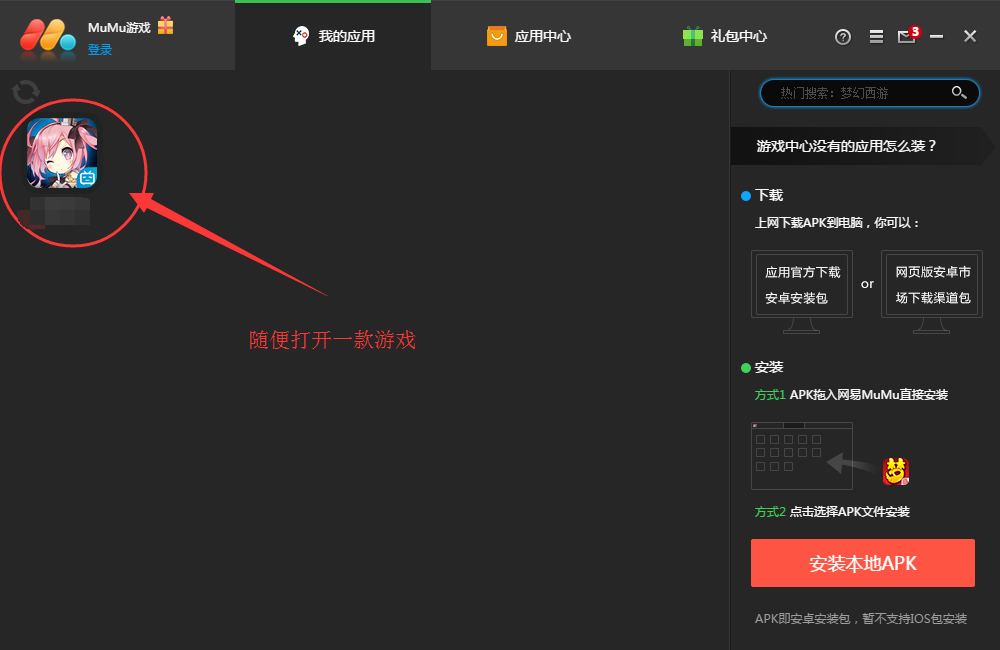
1、首先打開軟件,隨意打開一個游戲。
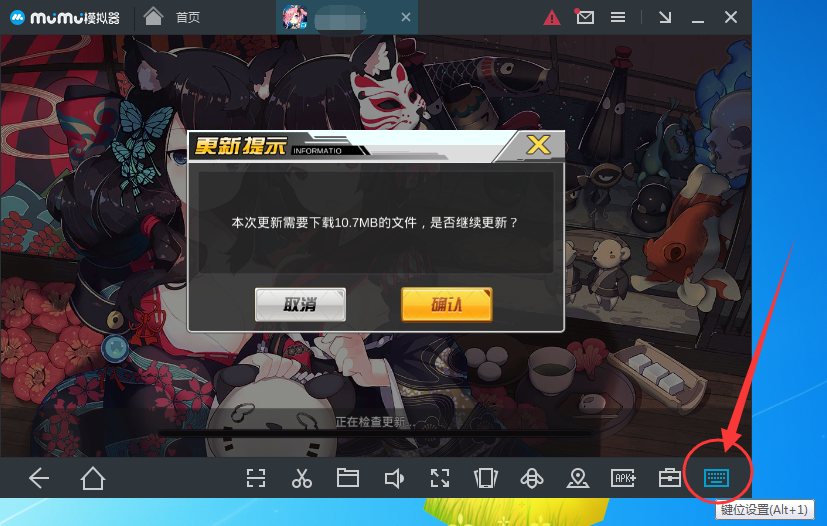
2、運行游戲后,在這個窗口的右下角就可以看到一個鍵盤的圖標“鍵位設置”點擊這個圖標。
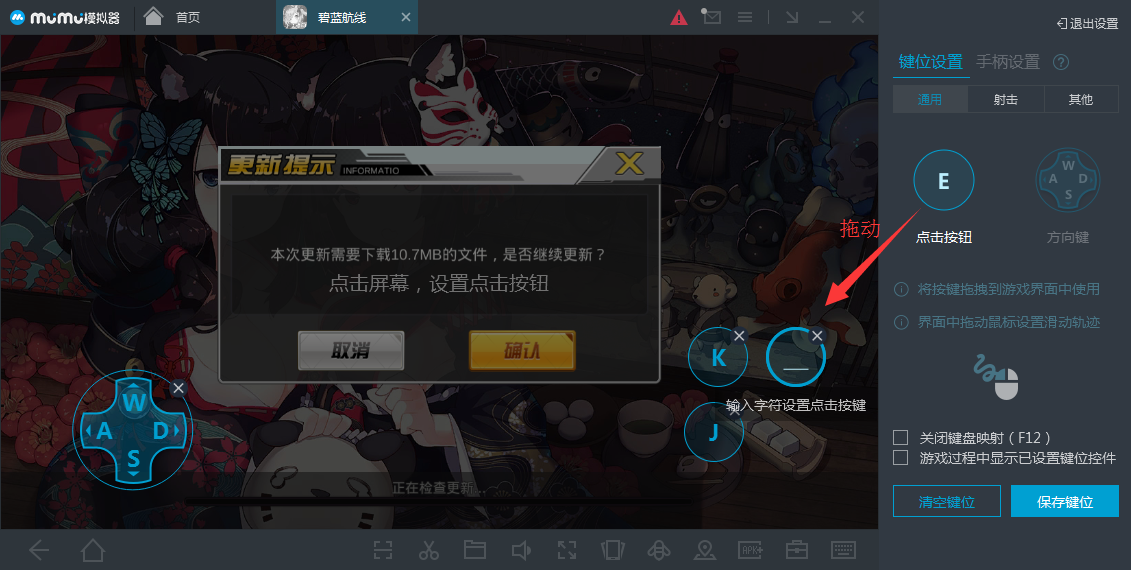
3、打開“按鍵設置”后,可以直接在游戲頁面右側修改按鍵。或者您可以將右側的“單擊按鈕”向左拖動,也可以修改方向鍵。修改完成后,點擊【保存鍵位】按鈕。其他的鍵位修改與此相同。
網易MuMu模擬器軟件特色
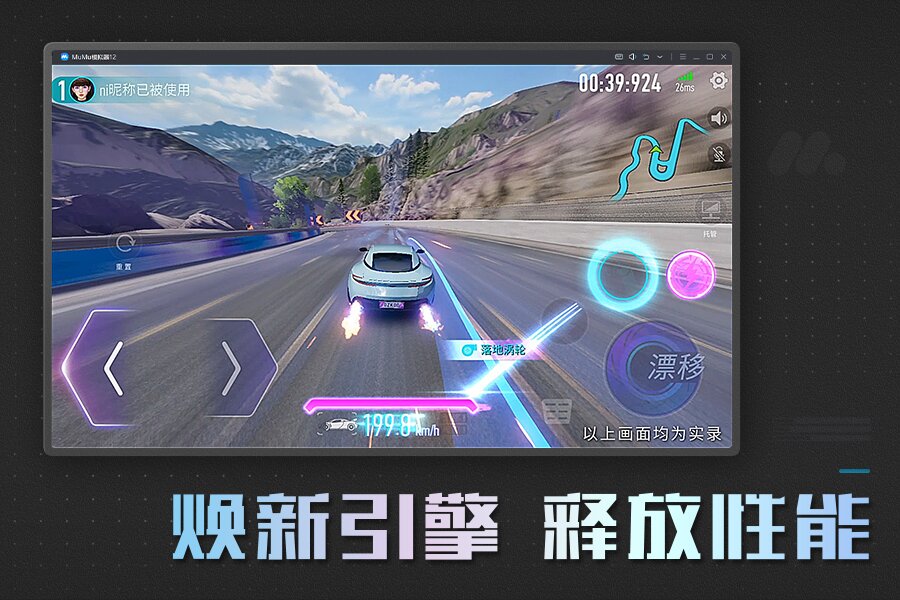
1、煥新引擎 釋放性能
搭載業內領先的安卓12操作系統
5秒極速啟動,性能提升25%,樂享穩定流暢
2、極致高幀 大屏盛宴
獨家圖形技術,升級大屏特效表現
最高支持240幀超高清4K畫質,釋放顯卡性能
3、自由多開 暢玩自如
支持無限多開,支持同步操作
低資源占用,一鍵同頻高效暢玩
4、智能鍵鼠 輕松操作
新一代鍵鼠操作方案,還原電腦版體驗
支持主流手柄,輕松掌控游戲全局
網易mumu模擬器安裝教程
1、在本站下載網易MuMu模擬器后,在電腦本地得到一個.exe文件,雙擊.exe文件進入網易MuMu模擬器安裝界面中,您可以點擊【快速安裝】,軟件會自動默認安裝。
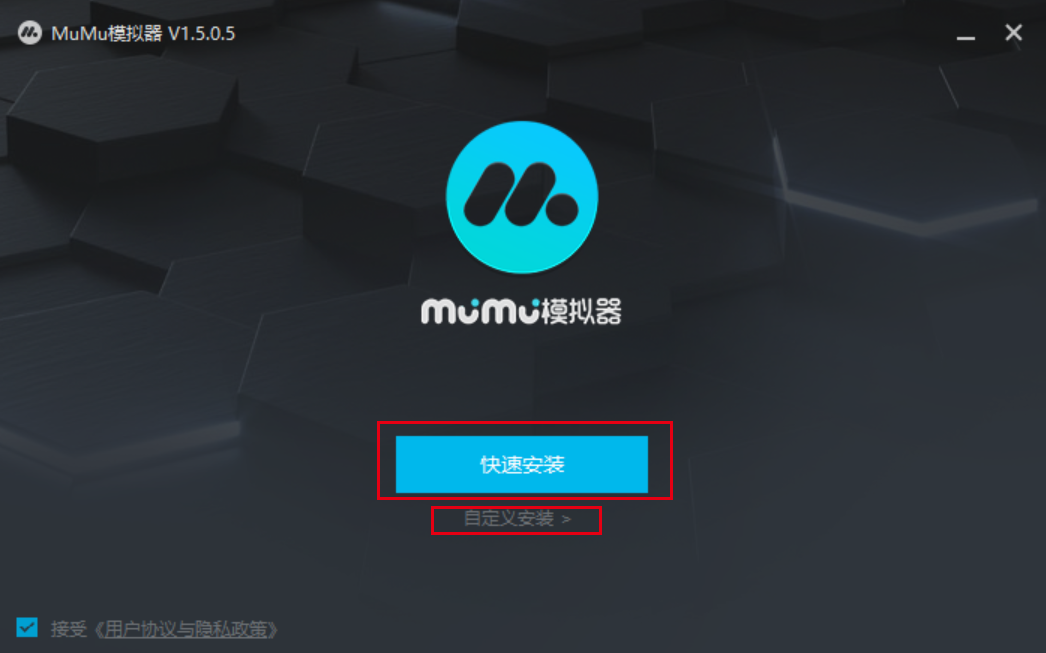
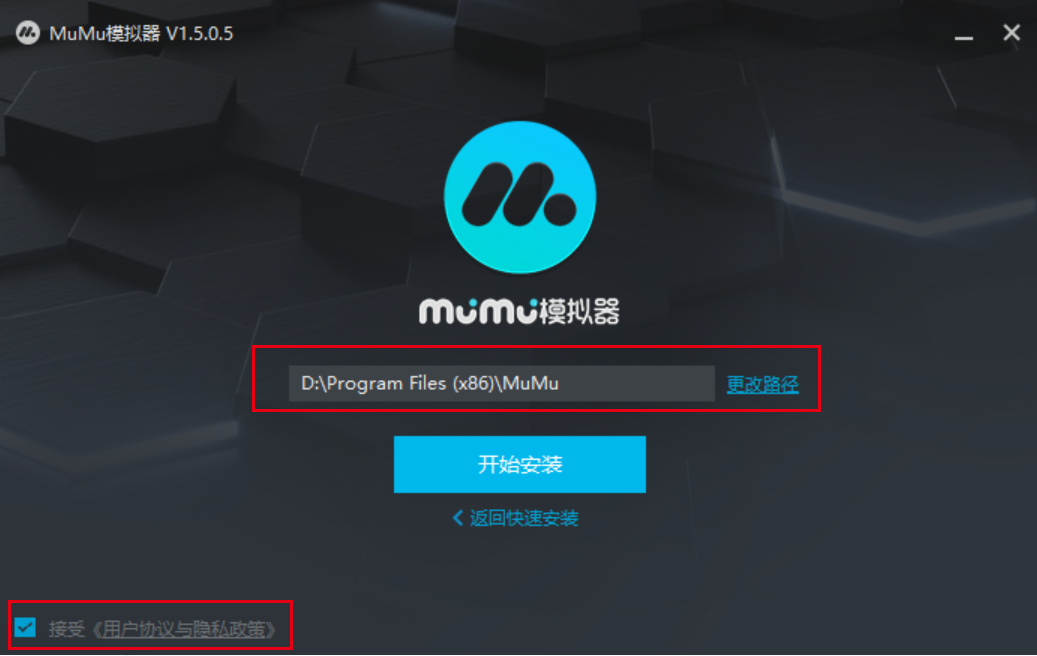
2、您也可以點擊右下角的【自定義安裝】選項,然后會彈出新的窗口,您可以自己選擇網易MuMu模擬器安裝位置,下面復選框中的內容根據自己需求進行勾選,選擇完成后,點擊【安裝安裝】安裝。
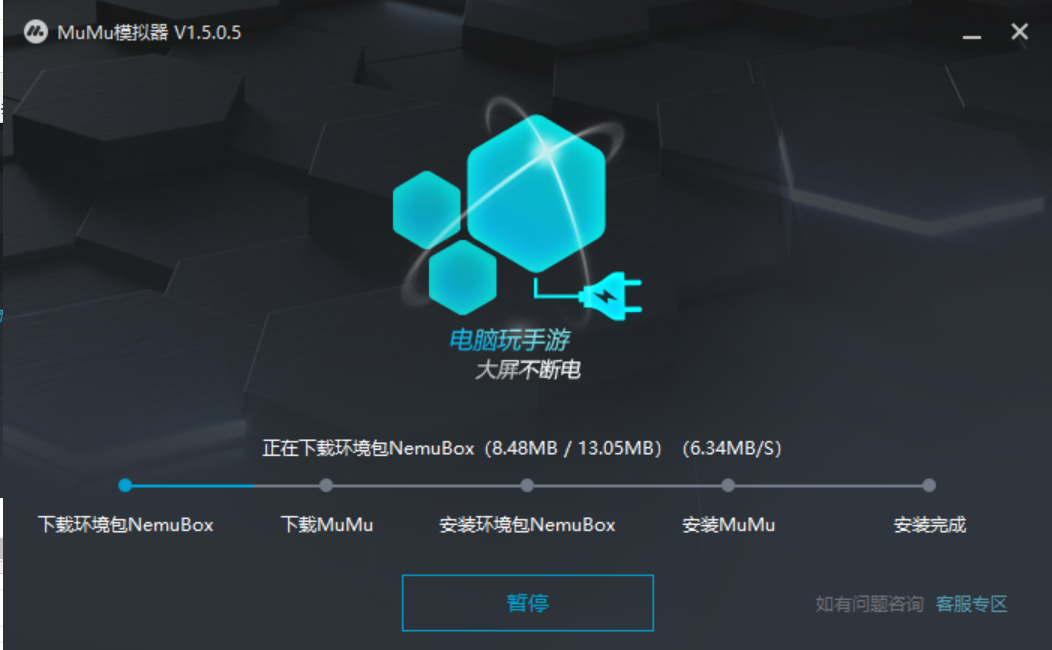
3、網易MuMu模擬器正在安裝中,您需要耐心等待軟件安裝即可。
4、網易MuMu模擬器安裝完成。
安裝小結:首先在本站下載好軟件安裝包,解壓后運行exe文件,進入安裝界面,根據安裝向導進行安裝,可以選擇快速安裝或自定義安裝方式,選好安裝方式點擊安裝,稍等片刻后便可立即體驗!
網易MuMu模擬器和騰訊手游助手哪個更好用
騰訊手游助手是一款可以讓用戶在電腦上玩手機游戲的軟件,完美兼容X86/AMD系統,騰訊手游助為用戶提供海量游戲,享受最佳游戲體驗,體驗最新最熱的手機游戲,感受大屏顯示、鍵鼠暢快操作的體驗,即裝即玩,輕松上手,暢玩海量電腦版游戲。
兩款軟件都能很好的在電腦上運用手機軟件,小伙伴可以按需下載體驗!
網易MuMu模擬器更新日志
1、優化了射擊類游戲的操作體驗,操作更加絲滑;
[體驗優化]
● 優化鍵鼠功能宏按鍵體驗;
[兼容修復]
● 優化了《巔峰極速》《如鳶》等游戲及應用的體驗。
|
華軍小編推薦: 如果您喜歡玩網易的手游,那網易MuMu模擬器這款模擬器是值得大家使用的,不止可以玩網易游戲還能支持大部分的手游和應用,雙開、加速等等功能非常實用,非常好用。另外還有天天模擬器、夜神安卓模擬器推薦給大家,歡迎下載使用。 |















您的評論需要經過審核才能顯示
有用
有用
有用