




- 綠色版查看
- 綠色版查看
- 綠色版查看
- 綠色版查看
- 綠色版查看
家軟屏幕畫筆軟件功能
開啟屏幕畫筆功能后:on/off 操作按鈕
1、畫直線功能:可以電腦屏幕上進行畫直線操作、讓您在講解課件時可以進行直線標注等。
2、畫空心方塊操作:可以在電腦靜態屏幕上進行空心方塊的畫圖操作,解說時可以用此功能進行畫方塊操作。
3、畫實心方塊操作:此功能和空心方塊操作類似、只是畫出的方塊是實心的、方便您的畫圖選擇。
4、畫空心無角方塊操作:可以在電腦靜態屏幕上進行畫無角方塊操作。
5、畫空心圓操作:可以在屏幕上,進行畫圓操作、方便您的教學視頻錄制。
6、寫字畫曲線操作:這個是極具個性的涂鴉操作也是用到最多的一個功能之一。
7、畫箭頭操作:為您講解時起到一個強指性操作,畫箭頭操作。
8、馬賽克操作:當屏幕上有一些內容不適合外傳時,您可以根據需要對其進行涂改操作。
9、像皮擦操作:可對屏幕進行涂改操作,把不需要的內容擦掉。
10、放大鏡操作:可移動鼠標,鼠標所到之處屏幕下角會有放大效果便于觀看。
11、序號筆操作:可對某此內容進行序列標記例如:1、XX 2、XX
12、撤消操作:按自已的操作順序進行撤消。返回到之前的操作狀態。
13、清除畫布操作:對當前屏幕的所有操作進行清除、還原至未畫圖狀態。
14、保存圖片操作:對當前屏幕操作的內容進行保存,保存格式為圖片性質。
15、導出畫布操作:對當前屏幕操作的內容進行模板保存,保存格式為模板,可以進行反向導回操作。
16、導入畫布操作:對之前保存的畫布模板進行導入操作,導入后可進行后續畫圖操作。
家軟屏幕畫筆安裝步驟
1、安裝軟件
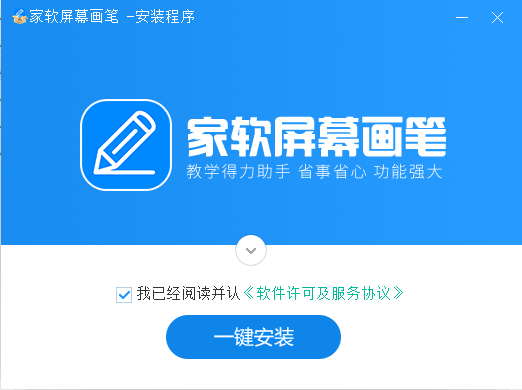
2、開啟軟件off/on開啟關閉功能。

家軟屏幕畫筆多功能項
1、幫助
2、關于我們
3、問題反饋
4、退出軟件
家軟屏幕畫筆、下面登陸處下角標,可進入個人心中查看、妮稱及用戶ID號及會員到期時間。
家軟屏幕畫筆更新日志
1.細節更出眾!
2.BUG去無蹤
華軍小編推薦:
家軟屏幕畫筆作為圖像處理里面十分出色的軟件,小編強力向您推薦,下載了就知道有多好。小編還為您準備了Photo BlowUp、Adobe Illustrator CC、AutoCad 2020、美圖秀秀、圖片工廠 官方正式版




您的評論需要經過審核才能顯示
有用
有用
有用