





- 綠色版查看
- 綠色版查看
- 綠色版查看
- 綠色版查看
- 綠色版查看
KeyShot功能特性
1、易于使用,聚焦于設(shè)計,而非軟件。
豐富的功能卻擁有非常簡單的操作流程,不管是小白還是經(jīng)驗豐富的用戶,你都可以輕松上手,在幾分鐘內(nèi)就可以獲得非常逼真的渲染效果。
2、實時速度,即時查看效果。
在KeyShot官方版,我們可以對自己的作品完成實時渲染效果,它可以讓照片中的各個細節(jié)得到渲染,并且支持實時查看功能,你可以隨時隨地進行預(yù)覽,每一個變化你都能立即看到。
3、準(zhǔn)確的材質(zhì),讓作品更真實。
KeyShot軟件中的材質(zhì)絕對都是非常真實的,它們可以為我們提供高質(zhì)量的視覺效果,當(dāng)然,我們可以導(dǎo)入自己的材質(zhì)進行使用,但是軟件中的材質(zhì)用起來已經(jīng)綽綽有余了。
4、CPU驅(qū)動,更快速地創(chuàng)建視覺效果。
擁有著非常強大的性能,以穩(wěn)定著稱,它可以為你更快速的打造需要的視覺效果。
5、高級照明。
擁有著超高級照明功能,這種功能可以為我們帶來簡單攝影棚的照明效果,以及最復(fù)雜的室內(nèi)照明效果,快速呈現(xiàn)最真實的照片,以假亂真。
KeyShot模型旋轉(zhuǎn)方法
1、首先我們導(dǎo)入自己想要旋轉(zhuǎn)的模型;
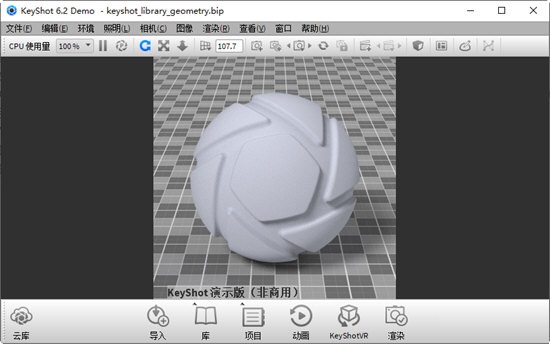
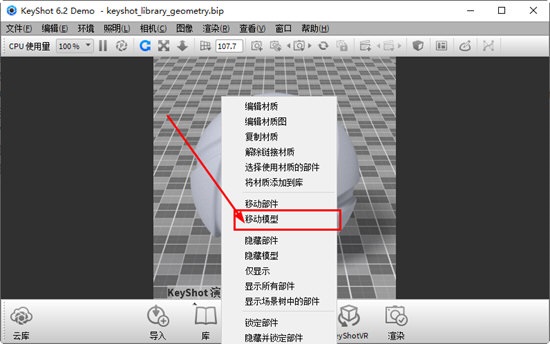
2、選中我們的模型,然后點擊右鍵彈出菜單,在菜單欄中選擇“移動模型”;
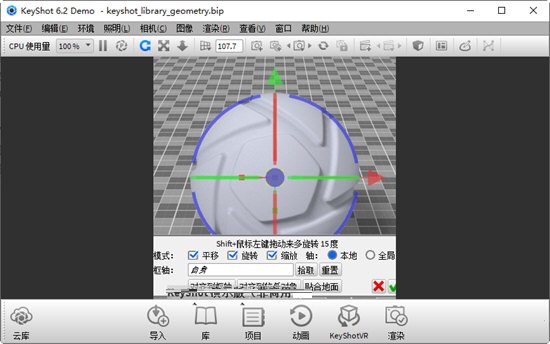
3、接下來我們只需要按住Shift鍵,再通過鼠標(biāo)左鍵即可完成模型的旋轉(zhuǎn)。
KeyShot材質(zhì)導(dǎo)入方法
1、首先我們進入到KeyShot 6之中,在頂端菜單欄,我們點擊“編輯”,然后選擇“首選項”;
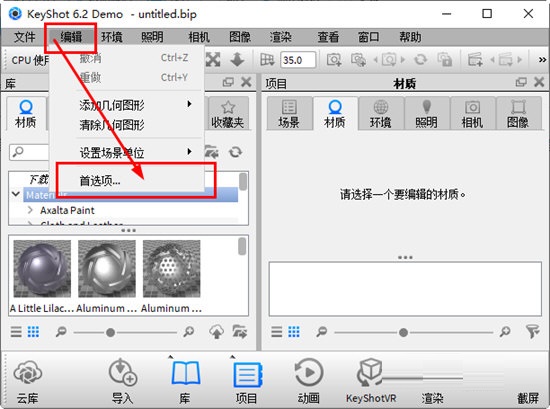
2、在“首選項”界面,我們需要選擇“文件夾”,然后勾選“定制各個文件夾”,最后點擊材質(zhì)一欄后面的“文件”圖標(biāo);
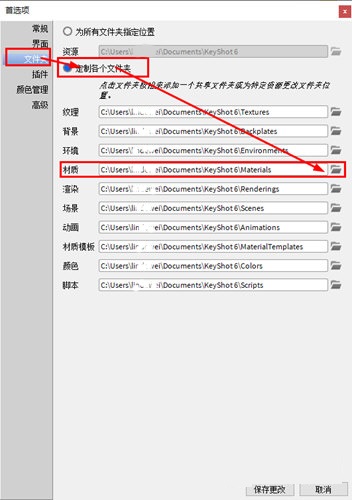
3、在彈出的對話框中,我們點擊左下角的“+”號,然后添加我們下載好材質(zhì)包的文件夾,最后點擊“確定”即可;
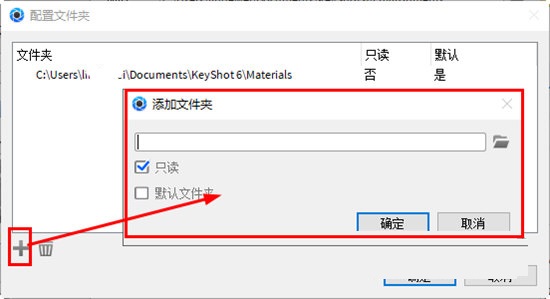
4、回到“配置文件夾”對話框,我們選擇舊的材質(zhì)包目錄,然后點擊左下角的“刪除”,這樣當(dāng)我們使用材質(zhì)包的時候就會調(diào)用新材質(zhì)包了。
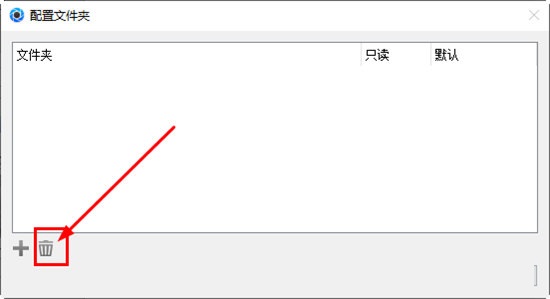
KeyShot保存方法
1、首先我們在KeyShot 6頂端菜單欄中點擊“渲染”,然后選擇列表中的“渲染”;
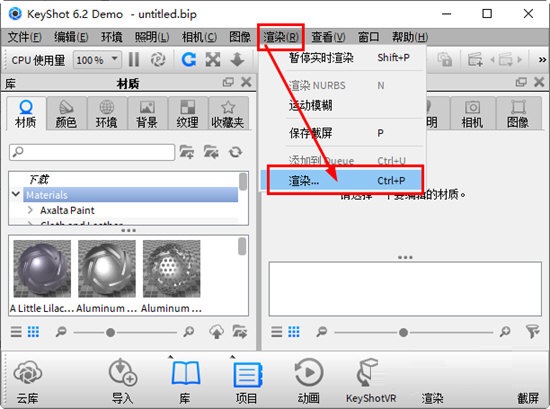
2、在“渲染”窗口,我們點擊選擇“動畫”;
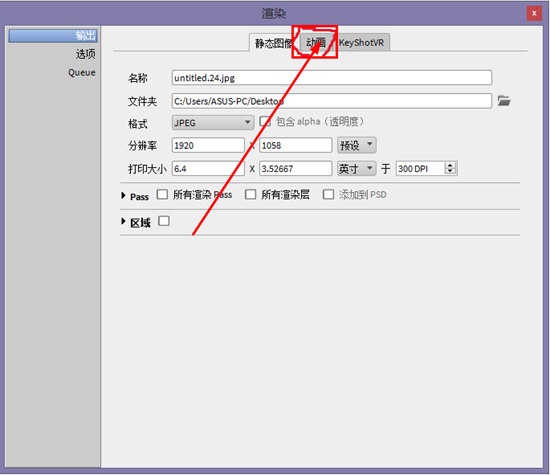
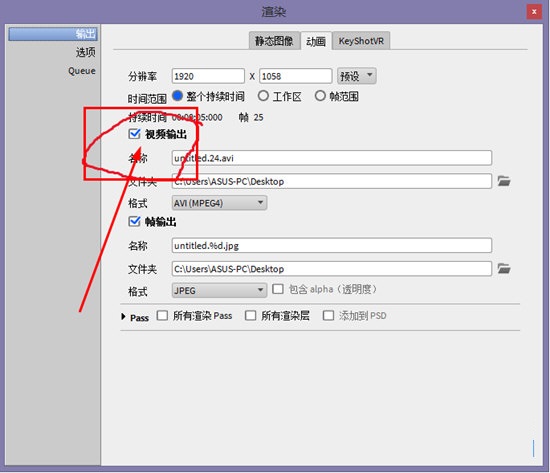
3、在出現(xiàn)的新窗口界面中,我們勾選視頻輸出,選擇名稱、保存目錄以及格式,最后點擊渲染即可。
KeyShot更新日志
1、新增了材質(zhì)動畫效果
2、現(xiàn)在你可以賦予貼圖更真實的質(zhì)感
3、新增了材質(zhì)編輯器
4、物體現(xiàn)在可以拆分了
5、新增了實時區(qū)域渲染模式
6、支持全景相機動畫
7、現(xiàn)在支持鏡頭拉伸效果了
華軍小編推薦:
在您使用KeyShot之后,我想您可能還會需要Photo BlowUp、Adobe Illustrator CC、AutoCad 2020、美圖秀秀、ps下載中文版免費cs6等軟件,快來華軍軟件園下載使用吧!




您的評論需要經(jīng)過審核才能顯示
有用
有用
有用