





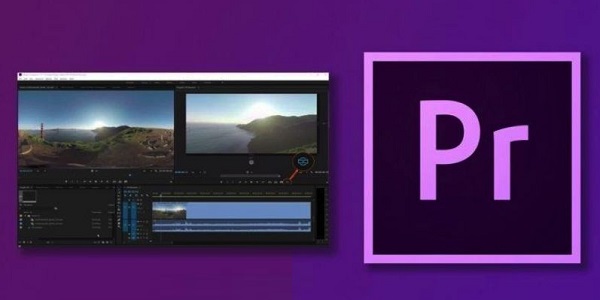
Adobe Premiere Pro(視頻編輯)軟件功能
視頻剪輯:
支持多軌道剪輯,允許用戶對視頻進行精確的切割、拼接和組合。
提供時間軸編輯功能,用戶可以在時間線上自由拖動和調整視頻片段的順序,實現視頻內容的重新編排。
支持多種視頻編碼格式,包括MP4、AVI、MOV、WMV等,方便用戶導入和導出不同格式的視頻文件。
音頻處理:
內置音頻編輯工具,支持音效添加、音量調節、降噪、變聲、變調等功能。
提供音頻軌道混合器,允許用戶對多個音頻軌道進行混合和編輯,實現高質量的音頻輸出。
特效與字幕:
提供豐富的轉場特效、視頻特效、調整特效等,增加視頻的視覺效果和藝術性。
支持添加文本字幕,包括歌詞、標題等,并允許用戶自定義字體、大小、顏色等設置。
支持動態圖形模板,即使是初學者也可以輕松創建出專業的動畫效果。
調色與色彩管理:
提供Lumetri顏色面板,允許用戶進行精確的顏色分級和校正,以達到電影級別的色彩效果。
支持多種調色工具,包括色彩校正、色相調整、飽和度調整、曲線調整等,滿足用戶對視頻色彩的不同需求。
多機位編輯與實時視頻編輯:
支持多機位編輯功能,允許用戶同時編輯多個攝像頭拍攝的視頻素材,實現更高效的視頻制作流程。
提供實時視頻編輯功能,用戶可以在編輯過程中實時預覽視頻效果,提高編輯效率。
多媒體導出與共享:
支持多種常見視頻格式的導出,方便用戶將視頻分享到不同的平臺和設備。
支持將視頻導出到社交媒體平臺、網站等,實現視頻的快速傳播和分享。
與Adobe Creative Cloud集成,用戶可以輕松在不同設備之間同步和共享視頻素材和編輯項目。
Adobe Premiere Pro(視頻編輯)軟件特色
專業性強:
PR是一款專業級的視頻編輯軟件,擁有強大的編輯功能和豐富的創意工具,能夠滿足不同場景下的專業制作需求。
廣泛應用于電影、電視、網絡視頻、社交媒體內容制作等多個行業中,是行業標準之一。
兼容性好:
PR與Adobe Photoshop、After Effects等工具兼容,支持動態鏈接跨軟件協作,方便用戶進行后期制作和特效處理。
提供廣泛的硬件兼容性,支持多種顯卡和處理器,以實現最佳的性能表現。
學習資源豐富:
對于初學者和專業人士來說,有大量的學習資源可供選擇,包括官方教程、在線課程、社區論壇等。
這些資源不僅涵蓋了基本的操作技巧,還包括高級的編輯技巧和工作流程優化,使得用戶能夠充分利用PR的強大功能。
持續更新與改進:
Adobe不斷優化PR的性能和功能,每個新版本都會帶來新的功能和改進。
例如,最新版本引入了自動色彩匹配、改進的音頻清理工具和更強大的圖形模板等,使得PR能夠更好地適應行業的變化和技術的發展。
Adobe Premiere Pro(視頻編輯)安裝步驟
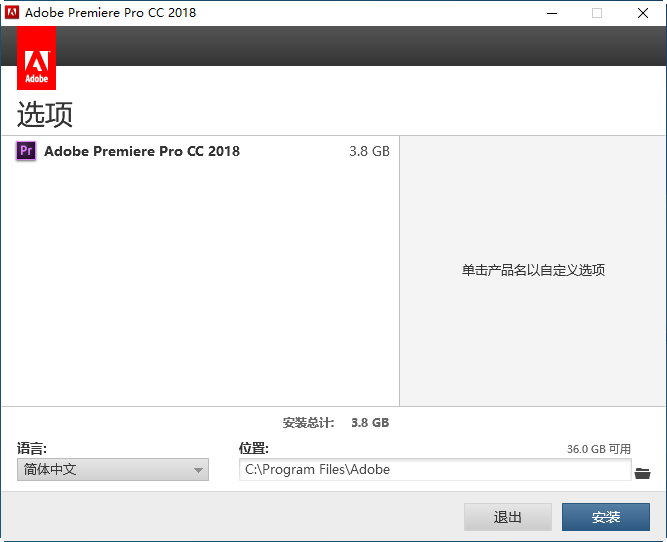
1、在華軍軟件園將Adobe Premiere Pro(視頻編輯)下載下來,并解壓到當前文件夾中,點擊其中的exe應用程序,進入安裝向導界面,選擇軟件安裝位置界面,華軍小編建議用戶們安裝在D盤中,選擇好安裝位置點擊安裝。
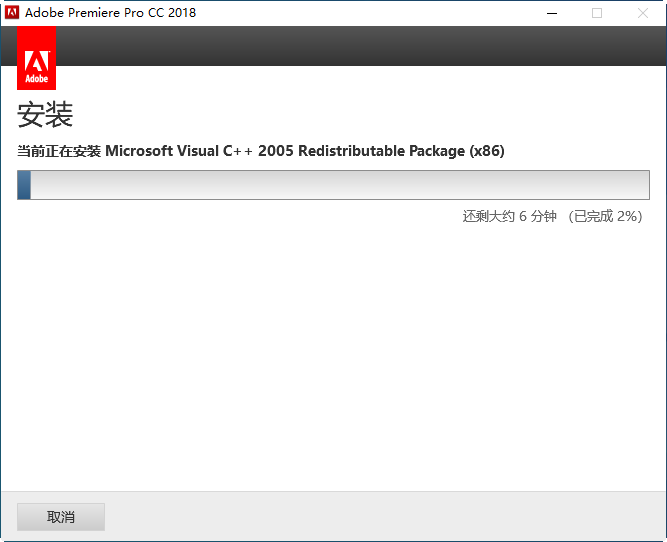
2、Adobe Premiere Pro(視頻編輯)正在安裝中,用戶們耐心等待一會即可。
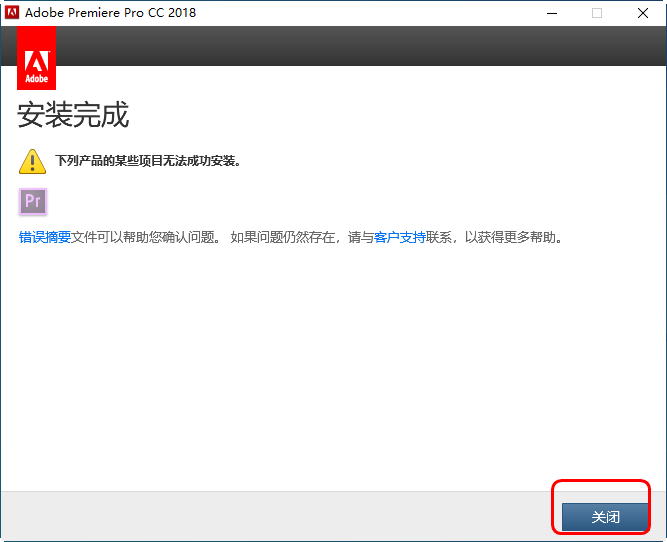
3、Adobe Premiere Pro(視頻編輯)安裝結束,點擊關閉即可。
Adobe Premiere Pro(視頻編輯)使用方法
如何用Premiere Pro CC 2018破解版怎么導出編輯好的視頻
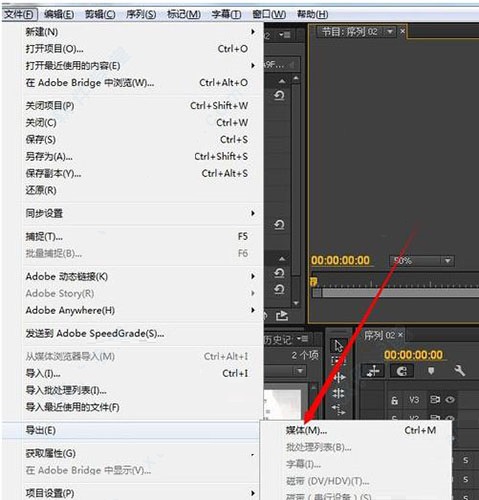
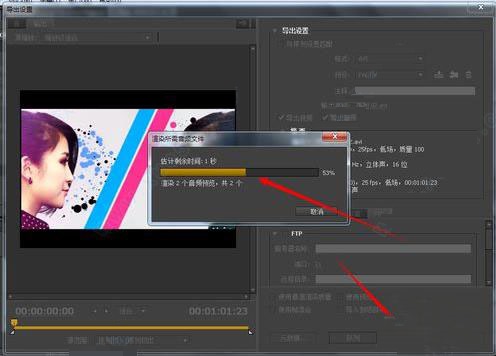
1、點擊:文件>導出>媒體。
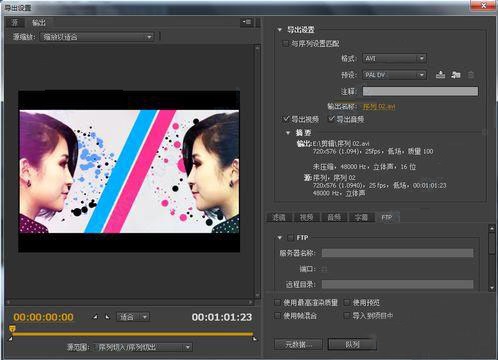
2、接著我們會看到輸出向導,因為之前在創建序列的時候都已經決定了視頻的大小和格式,這里不建議你做過多的更改。
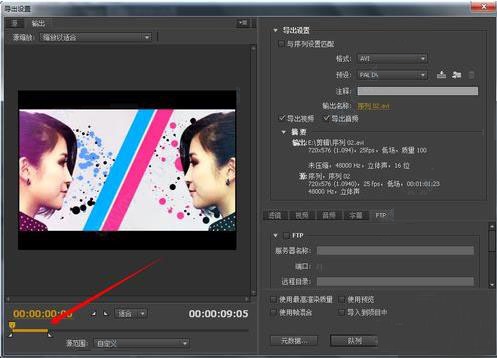
3、這里是選擇視頻導出的長短。
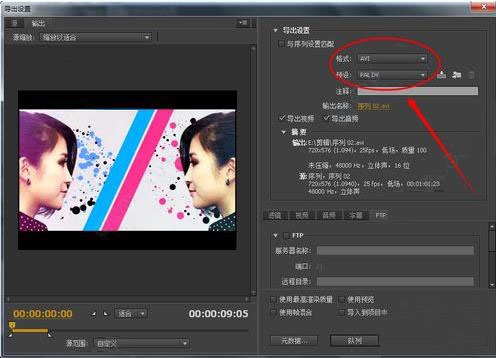
4、這里選擇 Adobe Premiere Pro CC 導出的格式。
5、最后一個步驟,點擊導出即可完成。
Adobe Premiere Pro(視頻編輯)常用快捷鍵
> 文件
項目/作品 Ctrl+Alt+N
序列 Ctrl+N
字幕 Ctrl+T
打開項目/作品 Ctrl+O
在 Adobe Bridge 中瀏覽 Ctrl+Alt+O
關閉項目 Ctrl+Shift+W
關閉 Ctrl+W
保存 Ctrl+S
另存為 Ctrl+Shift+S
保存副本 Ctrl+Alt+S
捕捉 F5
批量捕捉... F6
從媒體瀏覽器導入 Ctrl+Alt+I
導入 Ctrl+I
媒體 Ctrl+M
選擇 Ctrl+Shift+H
退出 Ctrl+Q
編輯
撤銷 Ctrl+Z
重做 Ctrl+Shift+Z
剪切 Ctrl+X
復制 Ctrl+C
粘貼 Ctrl+V
粘貼插入 Ctrl+Shift+V
粘貼屬性 Ctrl+Alt+V
波紋刪除 Shift+Delete
復制 Ctrl+Shift+/
全選 Ctrl+A
取消全選 Ctrl+Shift+A
查找 Ctrl+F
編輯原始 Ctrl+E
鍵盤快捷鍵 Ctrl+Alt+K Cmd+Opt+K
剪輯
音頻聲道 Shift+G
速度/持續時間 Ctrl+R
覆蓋 .
編組 Ctrl+G
取消編組 Ctrl+Shift+G
匹配幀 F
反轉匹配幀 Shift+R
添加編輯 Ctrl+K
添加編輯到所有軌道 Ctrl+Shift+K
修剪編輯 T
播放指示器 E
應用視頻過渡 Ctrl+D
應用音頻過渡 Ctrl+Shift+D
選擇項 Shift+D
放大 =
縮小 -
序列中下一段 Shift+;
序列中上一段 Opt+;
貼靠 S
標記
標記入點 I
標記出點 O
標記剪輯 X
標記選擇項 /
轉到入點 Shift+I
轉到出點 Shift+O
清除入點 Ctrl+Shift+I
清除出點 Ctrl+Shift+O
清除入點和出點 Ctrl+Shift+X
添加標記 M
轉到下一標記 Shift+M
轉到上一標記 Ctrl+Shift+M
清除當前標記 Ctrl+Alt+M
清除所有標記 Ctrl+Alt+Shift+M
Adobe Premiere Pro(視頻編輯)常見問題
問:Adobe Premiere Pro cc2018如何添加音樂?
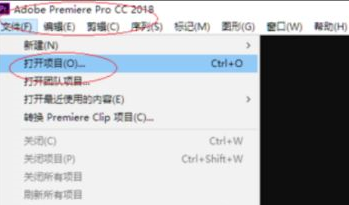
答:打開軟件,然后選擇"文件→打開項目..."項打開項目。
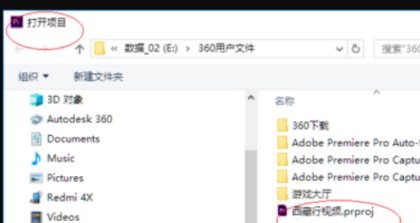
彈出"打開項目"對話框,選擇項目文件點擊"打開"按鈕。
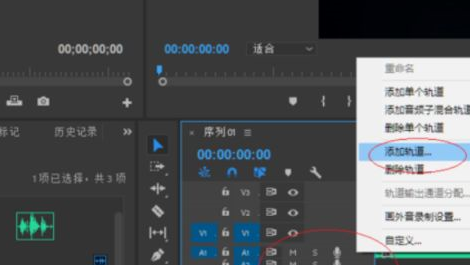
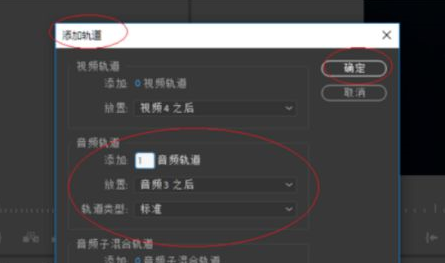
鼠標右擊時間軸面板中視頻軌道圖標,彈出快捷菜單選擇"添加軌道..."項。
彈出"添加軌道"對話框,設置完成點擊"確定"按鈕。
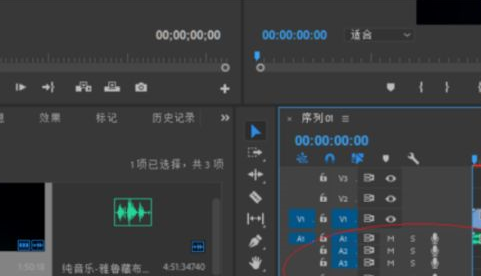
完成添加音頻軌道的操作,完成效果圖。
問:Adobe Premiere Pro cc2018字幕不見了 怎么添加字幕?
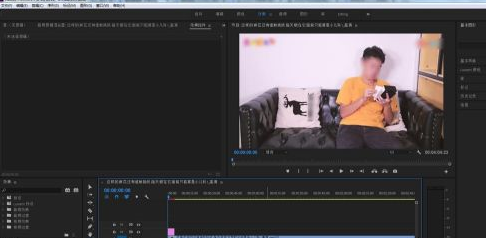
答:首先打開Adobe Premiere Pro cc2018,并新建序列和導入視頻。
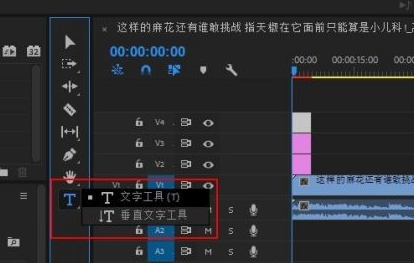
首先我們來熟悉下,新版的加字幕方法,如圖所示,點擊工具欄里的“文字工具”,其中的“文字工具”(橫向)和“垂直文字工具”(豎向),在這里不編選擇橫向文字工具來進行示范。
然后直接點擊視頻就可以添回文字了,點擊“效果”控件就可以對文字加以編輯了。如圖所示。
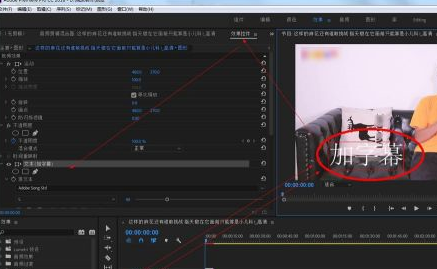
好,新版PR我們知道怎么操作了,現在進入今天的主題,怎樣調出Adobe Premiere Pro cc2018舊版字幕工具?
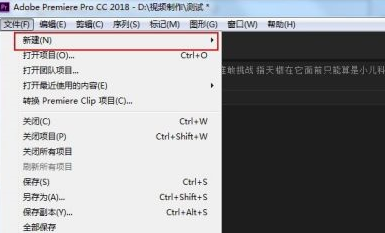
首先點擊菜單欄里的“文件”---“新建”
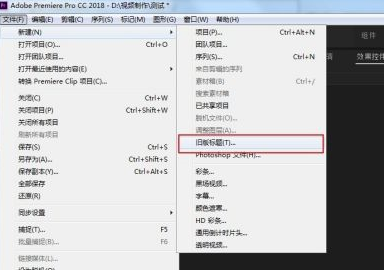
彈出“新建”的下級菜單中選擇“舊版標題”
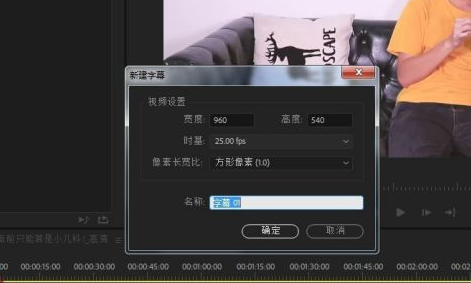
彈出“新建字幕”的對話框,根據自己需要填寫內容,是不是很熟悉?沒錯,精彩就在下一步中。。。
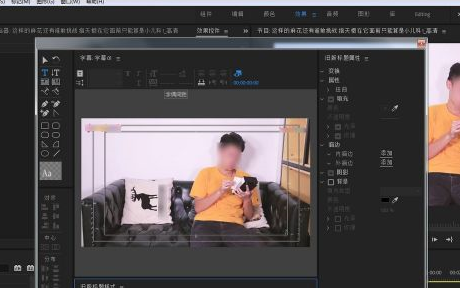
叮咚,親們期待以久的經典字幕工具登場了,如圖所示。親們在歡喜的同時按需設置內容吧。
同類軟件對比
視頻編輯精靈是一款目前剪切視頻速度最快,支持無損切割視頻,最好用的免費視頻剪切合并工具。剪切一個100MB大小的視頻文件只需要10秒左右時間,是目前最快的視頻剪切工具。它可以對AVI, MP4, FLV, MOV, RMVB,3GP,WMV等視頻格式進行任意時間段的剪切,還支持多個視頻文件的合并。
視頻編輯王是一款全能的視頻制作軟件,操作簡單,界面簡潔,每個人都可以使用視頻編輯王做出自己滿意的專業大片。它可以在各種場合幫助你做出專業視頻,在教學領域、產品介紹、短視頻制作、營銷視頻、培訓會議、婚禮紀念等都會成為你的不二之選。提供貼合生活和工作的模板,友好的交互,讓你的視頻生活更美好。
華軍小編推薦:
Adobe Premiere Pro(視頻編輯)還支持最新的格式,包括Sony X-OCN(RAW for Sony F55)以及超過4GB的.WAV文件。小編保證,只要你用上了Adobe Premiere Pro(視頻編輯),如果不喜歡你過來打我!




















您的評論需要經過審核才能顯示
有用
有用
有用