




CAD版本轉換器功能特點
跨版本兼容:支持 AutoCAD 2000 至 2025 全系列版本互轉,兼容 DWG、DXF、DWF 等格式,解決新舊軟件不兼容問題。
多格式輸出:可轉換為 PDF、JPG、PNG、SVG、EPS 等矢量 / 光柵格式,支持 PDF 加密、添加水印及分層導出。
批量處理:支持同時轉換多個文件,支持文件夾批量操作,提升效率。
數據無損保留:自動保留圖層、字體、顏色、布局等原始設計元素,確保轉換后文件可正常編輯。
智能修復與優化:修復受損 DWG/DXF 文件,替換缺失字體,去除教育版打印戳記。
操作極簡:一鍵選擇目標版本,支持拖拽文件、命令行模式及在線轉換,無需復雜設置。
跨平臺適配:覆蓋 Windows、Mac 系統,提供綠色免安裝版及移動端應用,支持多設備協作。
安全加密:轉換過程加密,PDF 輸出支持權限設置,保障文件隱私。
預覽與自定義:轉換前可預覽文件,支持調整背景色、輸出尺寸、目標顏色等參數。
擴展功能:部分工具支持 3D 模型處理、CAD 圖紙壓縮及與第三方軟件(如 IDM)集成。
CAD版本轉換器安裝步驟
1、首先在本站下載CAD版本轉換器軟件包,下載完成后得到zip格式的壓縮包,鼠標右鍵點擊壓縮包在彈出的菜單欄選項中選擇解壓到當前文件夾,得到如下圖所示的文件。
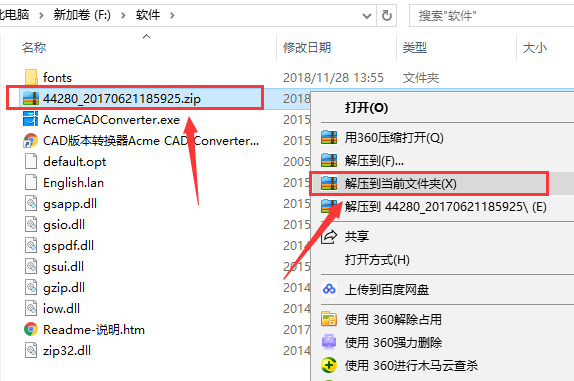
2、從解壓出來的文件中我們找到AcmeCADConverter.exe文件,鼠標左鍵雙擊exe文件就可以打開CAD版本轉換器軟件進入主界面開始使用,無需安裝,操作簡單方便。
CAD版本轉換器使用方法
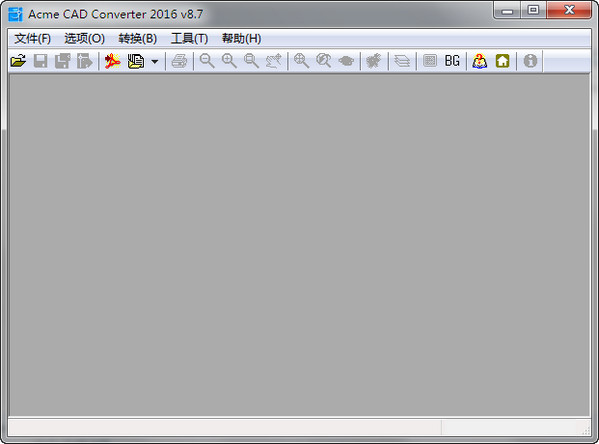
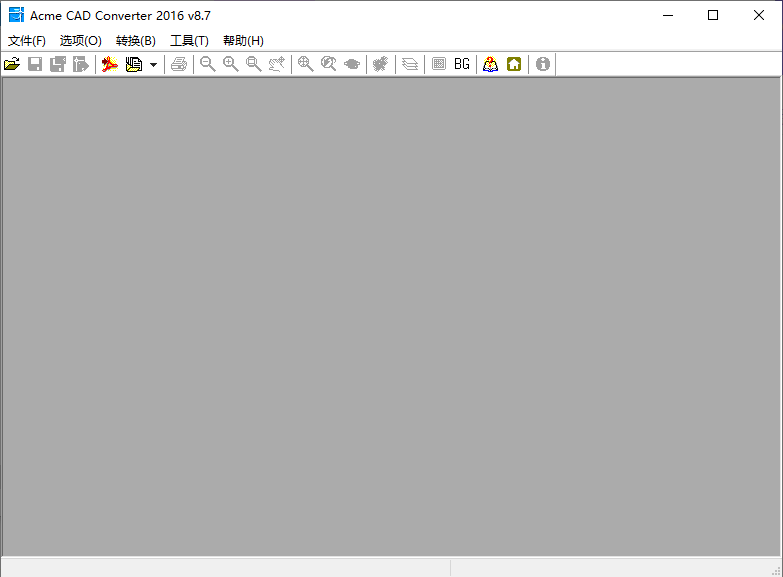
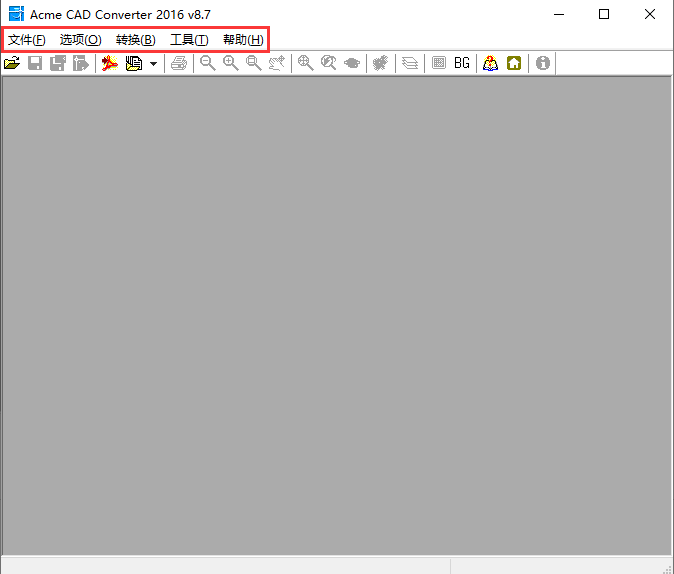
第一步,首先你需要在本站下載CAD版本轉換器免費版,下載后解壓運行exe文件,就可以進入CAD版本轉換器軟件主界面,如下圖所示,在界面上有文件、選項、轉換、工具、幫助選項,我們開始進行下一步操作。
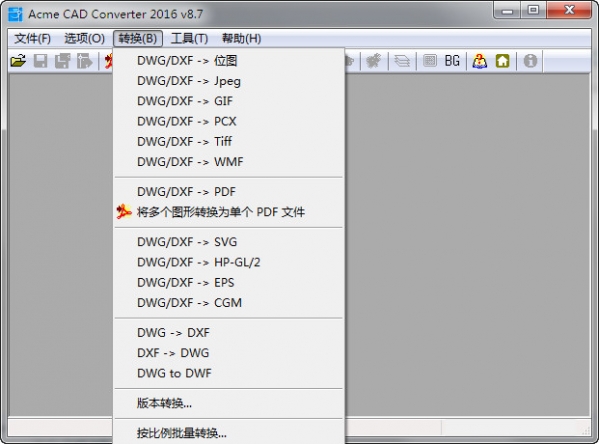
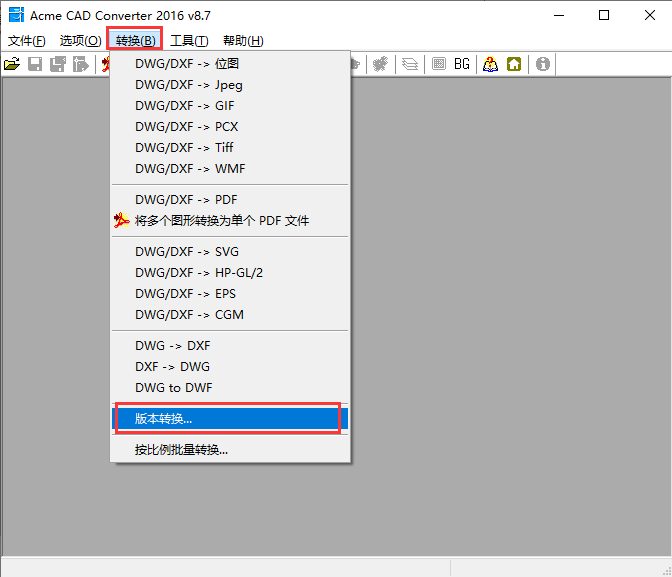
第二步,我們在CAD版本轉換器軟件界面點擊轉換選項,然后會彈出一列的下拉選擇,我們可以看到有多種的轉換選項,點擊版本轉換,進入下一步,如下圖所示。
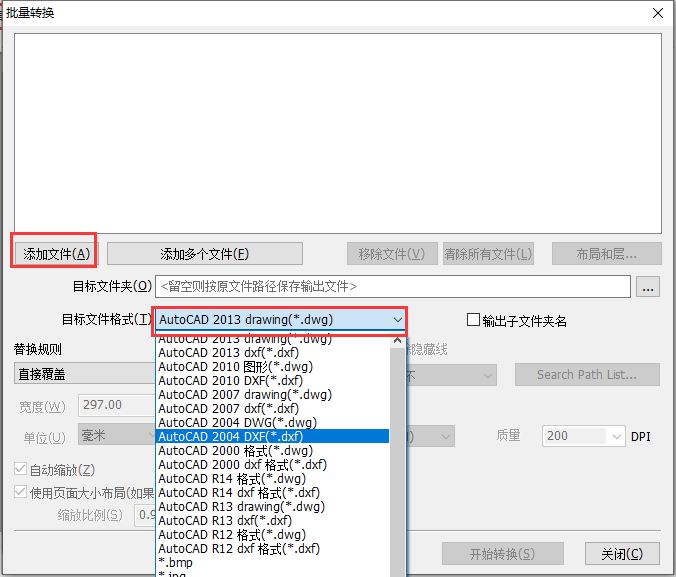
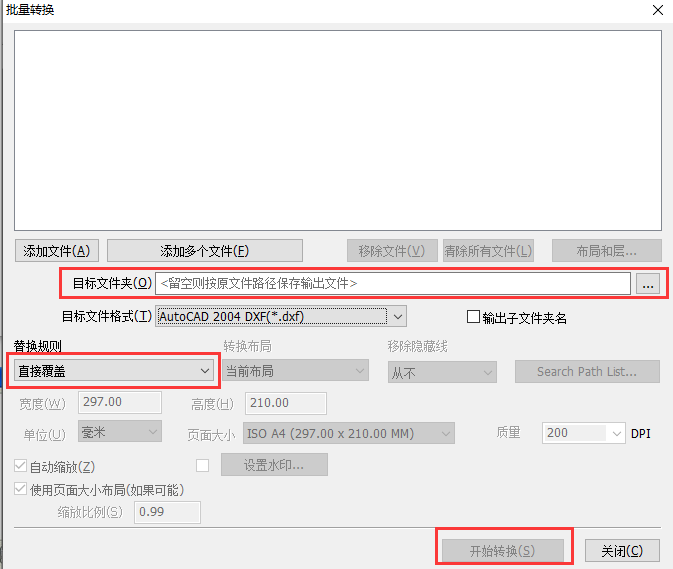
第三步,進入到版本轉換界面,我們可以先點擊添加文件,將想要轉換的文件添加進來,添加完成后,我們在界面下方還可以設置目標文件格式,如下圖所示,有cad2013、CAD2010、cad2007等多種格式,我們選擇CAD2004版本,這個版本幾乎所有人都能打開。
第四步,接下來我們還需要選擇目標的文件夾,這個文件夾是你轉換完成后的文件存放位置,為了方便你可以盡快找到,你可以設置熟悉的位置,設置完成后在下方還有替換規則,這里注意的是如果你之前的文件和轉換完成后的文件在同一個位置,那么轉換完成后會把之前的文件覆蓋掉,如果你選擇了其他的位置,那么就不會覆蓋掉。選擇完成后我們就可以點擊界面下方的開始轉換選項進行轉換了。
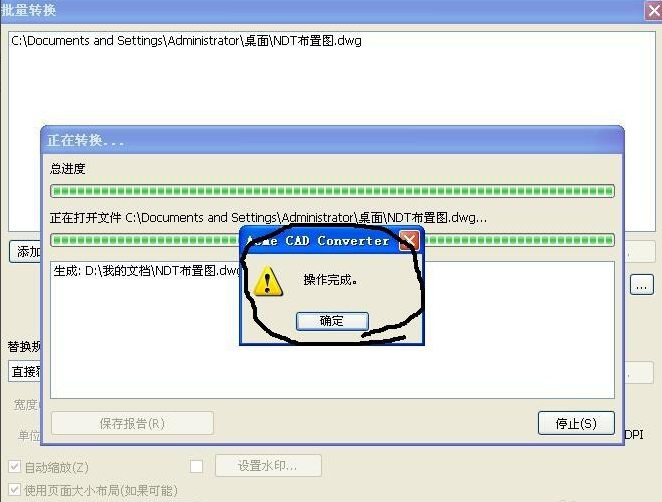
第五步,點擊了開始轉換之后,你就可以耐心等待轉換的進度條完成了。等待出下線圖中的界面時就表明已經轉換完成,點擊彈出的確定選項,然后就可以在你設置的保存位置找到轉換后的文件了。接下來用你的CAD打開,便可成功能打開。整個版本轉換過程完成。
常見問題
轉換后格式不符預期
問題表現:轉換后的PDF文件空白、圖片格式模糊,或矢量圖形失真。
解決方案:
輸出參數調整:
PDF輸出:啟用“布局名稱自動創建書簽”功能,確保內容完整;檢查“自定義背景顏色”是否干擾顯示。
圖片輸出:調整分辨率(建議300 DPI以上)和顏色模式(RGB/CMYK),避免模糊。
格式選擇:若需保留矢量特性,優先選擇PDF、SVG等矢量格式;若需高精度位圖,選擇TIFF或PNG格式。
軟件運行報錯
問題表現:啟動時提示“缺少gsio.dll”,或轉換過程中程序崩潰。
解決方案:
DLL文件缺失:
手動修復:從可靠來源下載對應版本的gsio.dll文件,放入軟件安裝目錄或系統目錄(如C:WindowsSystem32)。
工具修復:使用金山毒霸等工具的“DLL自動修復”功能一鍵修復。
程序崩潰:
更新軟件:確保使用最新版本,避免已知BUG。
關閉沖突程序:臨時關閉殺毒軟件或防火墻,避免攔截。
重裝軟件:卸載后重新安裝,確保文件完整性。
CAD版本轉換器Acme CAD Converter更新日志:
1.修正了其它bug;
2.優化了軟件的兼容性。
華軍小編推薦:
CAD版本轉換器Acme CAD Converter作為CAD軟件里面十分出色的軟件,小編強力向您推薦,下載了就知道有多好。小編還為您準備了浩辰CAD、堯創CAD、繪易CAD、vray for 3dmax2015、迅捷CAD看圖軟件








您的評論需要經過審核才能顯示