




- 綠色版查看
- 綠色版查看
- 綠色版查看
- 綠色版查看

BarTender軟件介紹
新的BarTender打印門戶用新的BarTender打印門戶替換了Web打印服務器,為BarTender文件的打印和選擇提供了一個基于瀏覽器的界面,可通過云技術進行打印。
新的Visual Basic 腳本編輯器
新的腳本編輯器可實現文件中不同腳本的導航選擇,在編寫代碼時,獲得支持的代碼片段,獲得應用程序特定的VB腳本對象、屬性、功能等。
改進的數據輸入表單
數據輸入表單包括數據輸出提示,查詢提示和同一表單的記錄選定器。現支持用戶輸入信息、從相同位置查詢數據庫和篩選數據記錄。改進的數據庫連接
使用ADO.NET 驅動程序連接到自身數據庫,更新后的數據庫對話框更加直觀,有更多數據庫功能選項。(在 BarTender 專業版和更高版本中可用。)
BarTender軟件使用方法
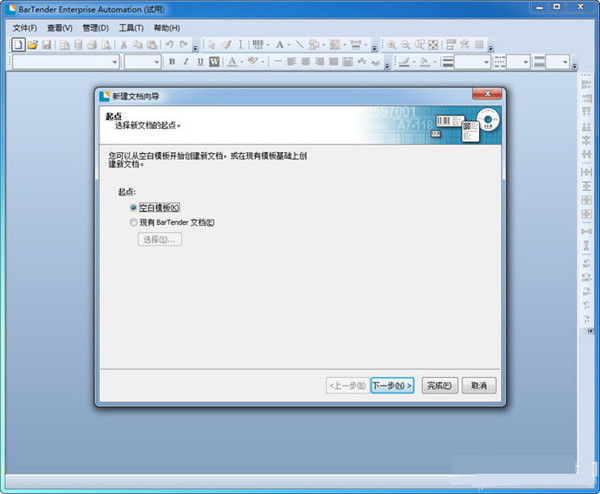
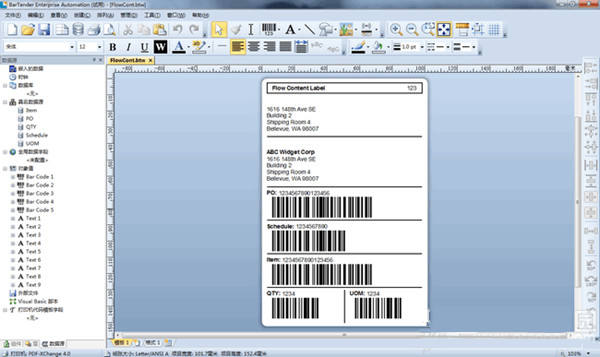
1、首先要明確您要設計的BarTender條形碼標簽的尺寸,做好條形碼標簽中各對象的位置規劃;小編以之前看到的一個BarTender標簽為例,先“從文件插入”圖片,放在合適的位置,調整大小;(圖片要事先準備好)
2、在插入的圖片旁合適位置添加文本,調整文字大小,顏色等屬性
3、根據此次BarTender條形碼標簽設計的需求將線條添加到模板適宜位置
4、接著再在需要的位置添加文本,調整位置、大小
5、添加條形碼,添加條形碼后雙擊條形碼打開屬性對話框,這個BarTender標簽上的條形碼數據源類型都是嵌入的數據,只要在下面的輸入框中直接輸入數據就可以了,另外還要調整條形碼的可讀性、大小、位置等
6、最后根據產品需要,插入符號、圖片和剪貼畫,調整顏色、大小和位置。
BarTender軟件版本對比
包括的功能 - 企業級設計功能+數據庫訪問及獲取外部數據源功能,具有數據訪問權限和集成性,包含基礎本所有功能。以用戶數授予許可證,打印機數不受限制。支持對網絡數據庫及電子數據表的數據存取。包含配套應用程序:Batch Maker和Print Station。
BarTender基礎版:
包括的功能 – 條碼標簽設計功能。最常用的標簽設計功能,包括所有文本、圖形、條形碼和大多數序列化功能。僅用于通過鍵盤和掃描儀提供的標簽數據。配套應用程序僅包括 Print Station。
BarTender軟件特色
1、兼容標簽和可直接打印的格式,強大的功能和靈活性可滿足數千個兼容的標簽標準。
2、 全系統的Unicode支持,讓您可以訪問打印機字體、使用Windows上的字體。
3、從最簡單到最復雜的序列號,BarTender 都可以輕松產生。
4、支持的標簽類型包括EPC Class 1 、Gen2 、ISO 18000-6b 、ISO 15693 、Tag-It 、I-CODE 、TagSys 、My-d 、Picotag 等等。
5、支持的數據格式包括 Wal-Mart 、DoD、EPC 和定制格式。
6、多語言版支持在20多種語言的用戶界面之間進行即時切換。
7、BarTender 現有多個國際語言版本,可根據需要切換用戶界面的顯示語言。
BarTender軟件功能
輕松設計條碼標簽
鼠標動作直觀、向導指導、謹慎要求外觀和感覺,無論簡單還是復雜的序列號,都可以輕松產生。
首屈一指的設計水準
功能強大、靈活性強,輕松調用BarTender設計師專業水準標簽,完美定制標簽、貼標、條碼、部件、智能證卡編碼及標牌。
完美兼容程序集成
可單獨運行,也可與其他程序集成,幾乎是所有按需打印或打標應用完美解決方案,通過鼠標拖放操作即可為條碼和文本對象指派所需的域。
常見問題
打印位置偏移
解決方法:
檢查頁面設置中的紙張大小和布局邊距是否正確。
在打印屬性中,檢查卷-方式(如直接熱感或熱感轉印)、類型(如有間距的標簽或有標記的標簽)以及間距或標記高度是否設置正確。
打印后需要按FEED鍵才能到正確的撕紙位置或打印機最多只能打印一張
解決方法:
在打印屬性中,檢查卷-介質處理設置,通常應設置為“撕去”。
BarTender軟件更新日志
1. 新的集成構建器代替了Commander Companion
2. Visual Basic 腳本編輯器
3. 改進的數據輸入表單
4. 改進數據庫連接
5. 管理控制臺
6. 支持當下所有瀏覽器,支持平板電腦和智能機并可通過云技術進行打印
7. 改進RFID編碼支持
8. BarTender 2016所有版本均支持32位和64位應用程序
華軍小編推薦:
BarTender使用起來十分簡單,操作界面優化讓您能夠輕松找到想要的功能,快來下載吧。小編還為您精心準備了閃電PDF虛擬打印機、Lodop打印控件、開博送貨單打印軟件、精打快遞單打印軟件、易打標條碼標簽設計打印軟件






您的評論需要經過審核才能顯示
有用
有用
有用