





希沃授課助手軟件亮點
課堂教學:希沃授課助手可以廣泛應用于課堂教學中,如作業展示、課件演示、實驗演示等場景,提高課堂互動性和效率。
會議演示:在會議中,用戶可以使用希沃授課助手將手機上的資料共享到大屏幕上進行討論和協作,提高會議效率。
遠程教學:通過希沃授課助手,教師可以實現遠程教學,將課堂內容實時傳輸到學生端設備上,實現遠程互動和學習。

希沃授課助手軟件功能
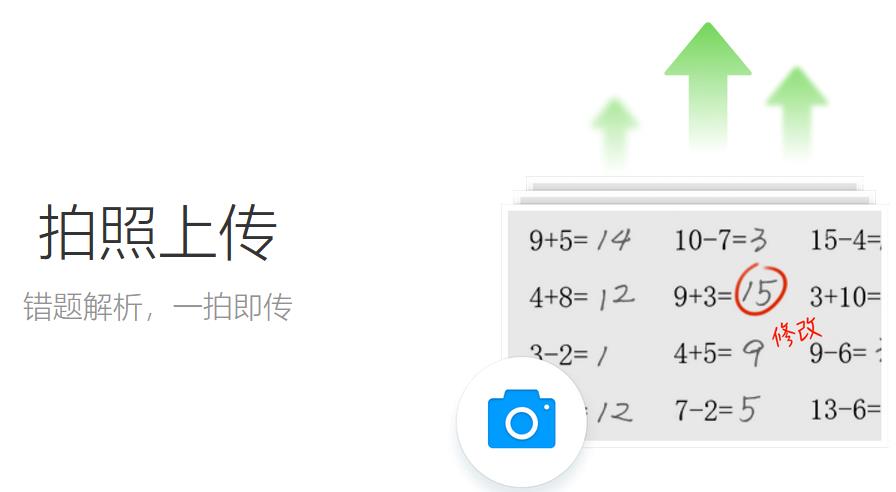
拍照上傳:用戶可以通過移動終端對實物進行拍照,并快速上傳到 PC 端展示。這一功能特別適用于課堂上的作業展示、學生作品分享等場景,教師可以隨時隨地拍攝學生作品,一鍵向全班分享,提高課堂互動性和效率。
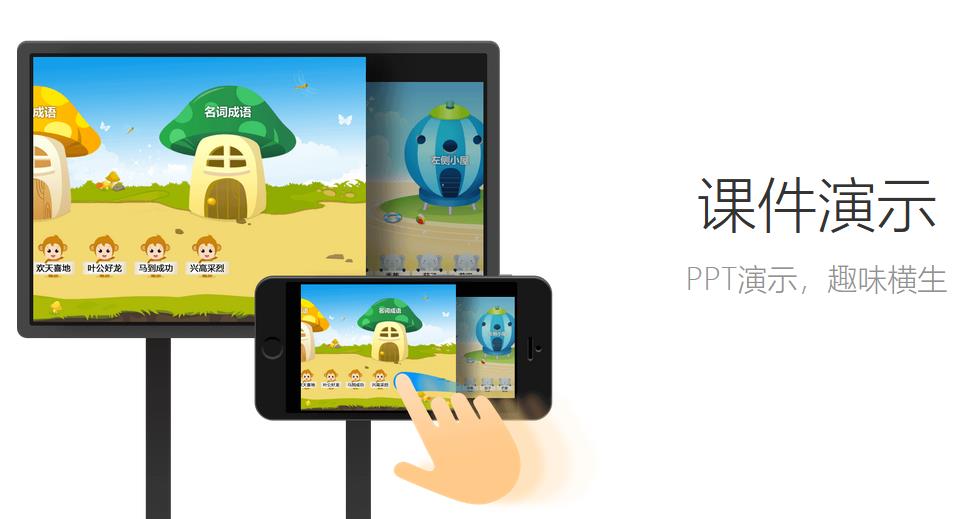
遠程操作 PPT 演示課件:用戶可遠程打開 PC 端 PPT,并進行幻燈片播放、退出、上下翻頁、批注、激光筆、聚光燈等操作。這一功能使教師能夠擺脫講臺的束縛,走到學生中間進行授課,提高教學效果。
模擬筆記本觸摸板:用戶可用觸摸板模擬筆記本電腦觸摸板功能操作 PC 端,同時使用模擬按鈕操作 PC 端組合快捷鍵。這一功能為教師提供了更加便捷的操作方式,提高了教學效率。
無線文件傳輸:用戶可通過無線網絡,將移動設備上的文件快速傳輸到 PC 上,并打開演示。這一功能支持多種格式的文件傳輸,包括圖片、視頻、文檔等,方便教師進行教學資源的共享和展示。
桌面同步:將大屏實時投影到手機或 iPad 上,進行無線操控。這一功能使教師能夠隨時隨地查看和控制 PC 端桌面,提高教學靈活性。
移動展臺:通過手機錄到的影像可以直接同步投影到電腦屏幕上,實現實時同屏傳遞。這一功能特別適用于需要展示動態過程的場景,如實驗演示、學生操作展示等。
希沃授課助手常見問題
1 如何連接手機App和電腦
a. 首先確保手機App和電腦端連接在同一個網絡下:
有Wifi時,將手機和電腦連接至同一Wifi;
無Wifi時,打開電腦端,啟動熱點,將手機連接至此熱點。
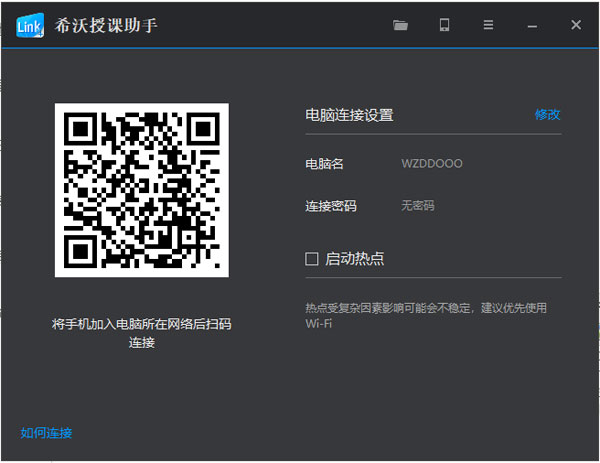
b. 打開手機App,選擇需要連接的電腦點擊連接,或者點擊“掃描連接”掃描電腦端的連接二維碼。
2 熱點啟動失敗怎么辦
a. 首先請確認電腦上安裝了無線網卡以及網卡驅動,并打開了無線網卡的開關;
b. 請關閉獵豹Wifi,以及360衛士等產品;
c. 如果完成上述步驟后還是啟動失敗,請嘗試重啟電腦。
3 連接不穩定怎么辦
a. 如果使用的是智能平板,請先確認平板已安裝天線,且天線沒有被隔板等物體遮擋;
b. 如果安裝天線后連接還是不穩定,建議在信號較好,且干擾較少的網絡下使用。
希沃授課助手更新日志
1.將bug掃地出門進行到底
2.有史以來最穩定版本
華軍小編推薦:
希沃授課助手是一款高性能的軟件,符合大家要求,軟件免費無毒,擁有絕對好評的軟件,我們華軍軟件園具有最權威的軟件,綠色免費,官方授權,還有類似伯索云學堂學生端、火花思維學生端、51talk ac 在線教室、學霸君1對1教師端、101智慧課堂教師端,希望大家前來下載!



























您的評論需要經過審核才能顯示