





譯煊課程表快速錄入程序軟件功能
1、可導入任課教師名單,之后通過姓名簡稱(拼音首字母)快速定位添加課程對應(yīng)任課教師。
2、程序操作界面與實際課程表相同,通過點擊“課程”按鈕或者“班級”按鈕直接將相應(yīng)課程或班級添加至課程表,每次單擊后自動切換到下一節(jié)次位置,簡便高效。
3、批量生成課程表,生成的課程表為Word格式,選中這些課程表右鍵即可打印。
4、課程表檔案管理,系統(tǒng)可以備查歷年課程表信息。
5、自定義課程與班級名稱。
譯煊課程表快速錄入程序軟件特色
1、程序操作界面與實際課程表相同,通過點擊“課程”按鈕或者“班級”按鈕直接將相應(yīng)課程或班級添加至課程表,每次單擊后自動切換到下一節(jié)次位置,簡便高效。
2、可導入任課教師名單,之后通過姓名簡稱(拼音首字母)快速定位添加課程對應(yīng)任課教師。
3、課程表檔案管理,系統(tǒng)可以備查歷年課程表信息。
4、批量生成課程表,生成的課程表為Word格式,選中這些課程表右鍵即可打印。
5、方便的教務(wù)管理,例如聽課時可快速查詢確認指定教師的課程情況。
6、自定義課程與班級名稱。
7、具有自主知識產(chǎn)權(quán),便于根據(jù)您的需求進一步開發(fā)定制功能。
譯煊課程表快速錄入程序安裝步驟
在華軍軟件園下載譯煊課程表快速錄入程序官方版軟件包,解壓,運行“exe.文件”
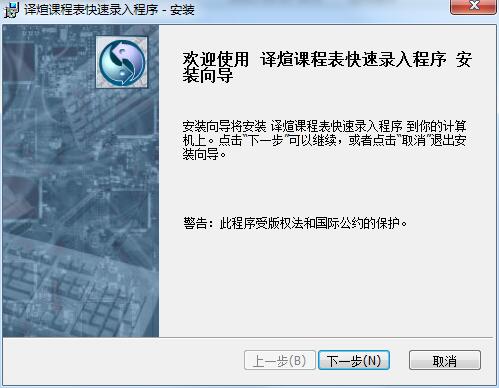
雙擊打開,進入安裝向?qū)В瑔螕粝乱徊?
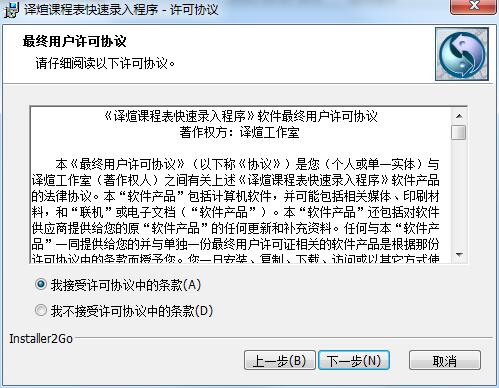
繼續(xù)安裝前閱讀協(xié)議,點擊我接受
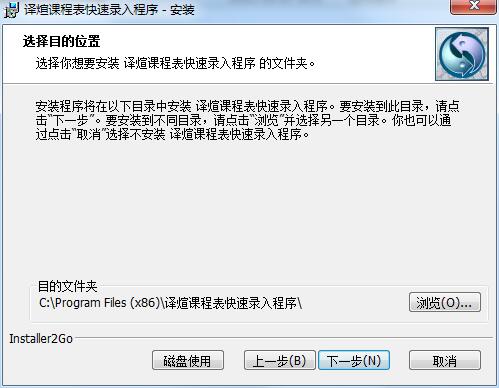
選擇安裝位置,默認c盤,點擊下一步
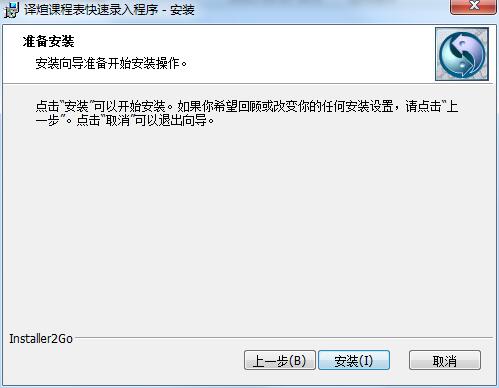
準備安裝,點擊安裝
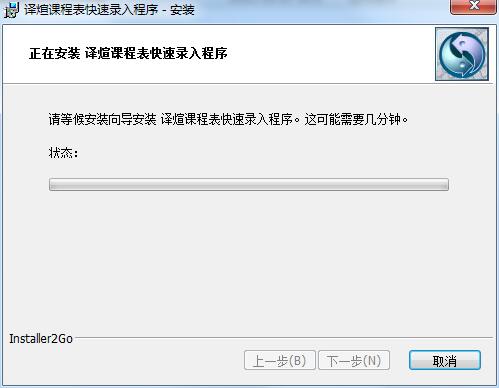
譯煊課程表快速錄入程序最新版正在安裝,耐心等待一下
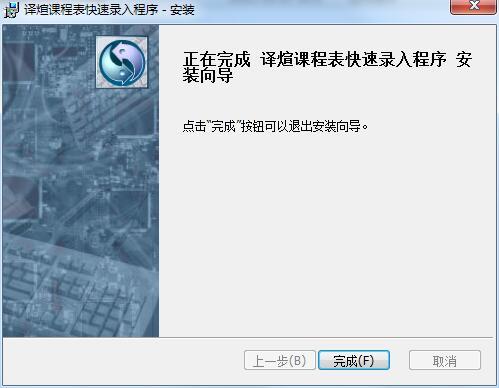
安裝完成,點擊完成,退出安裝向?qū)?
譯煊課程表快速錄入程序使用說明
1、雙擊譯煊課程表快速錄入程序,進入系統(tǒng)主界面。
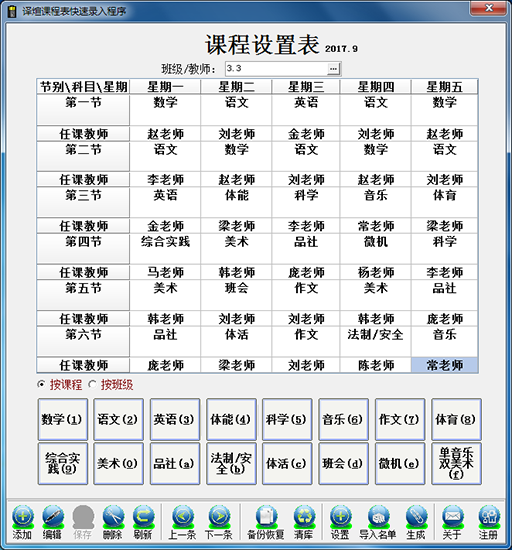
2、通過下部工具欄“設(shè)置”按鈕自定義課程和班級名稱。
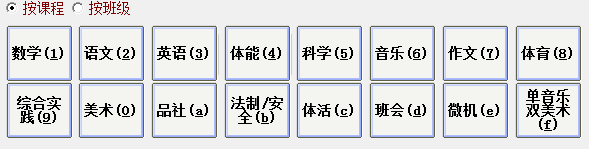
①自定義課程名稱,定義后的課程名稱將顯示在主界面下方。
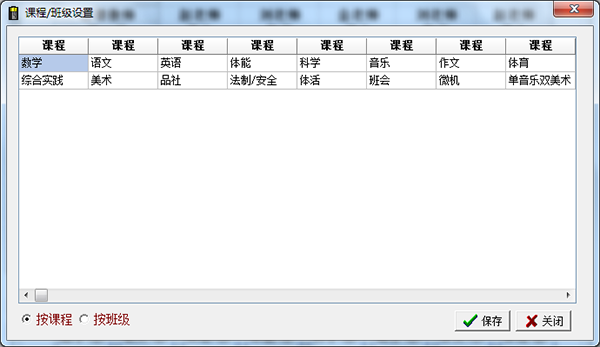
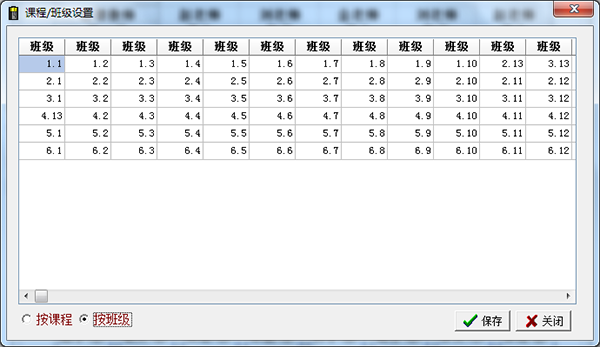
②自定義班級名稱,定義后的班級名稱將顯示在主界面下方。
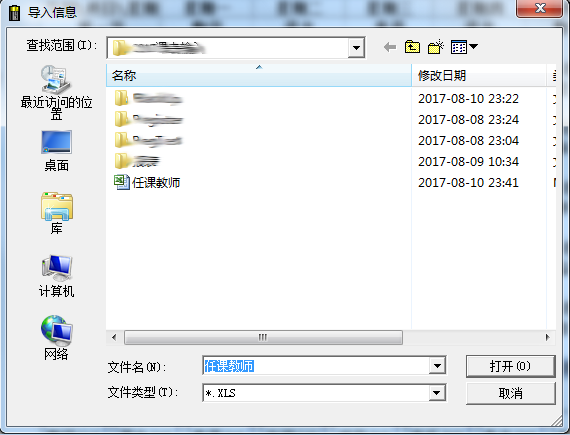
3、通過下部工具欄“導入”按鈕導入任課教師信息,導入模板為系統(tǒng)文件夾下任課教師文檔。
4、課程表錄入(手工排課)操作。

※添加新課程表,操作方式為“添加”→“保存”;編輯已有課程表,操作方式為“編輯”→“保存”;
刪除當前課程表:操作方式為“刪除”。
①課程錄入:切換到“課程”模式,自定義的課程名稱將顯示在下方的16個操作按鈕上,單擊按鈕即可將課程名稱快速添加并自動切換到下一節(jié)次的空格中,連續(xù)操作可快速完成此課程表的所有課程信息錄入。
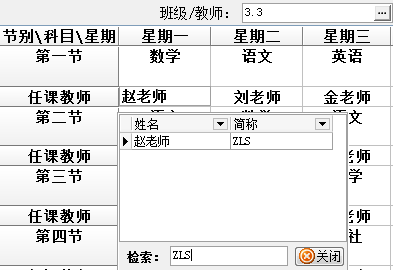
課程錄入后,需要在對應(yīng)課程下方錄入任課教師信息,任課教師姓名簡稱(拼音首字母)將有助于快速定位操作。
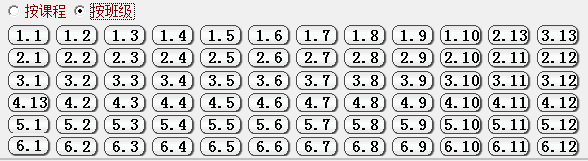
②班級錄入:切換到“班級”模式,自定義的班級名稱將顯示在下方的72個操作按鈕上,單擊按鈕即可將班級名稱快速添加并自動切換到下一節(jié)次的空格中,連續(xù)操作可快速完成此課程表的所有班級信息錄入。
5、生成課程表檔案。
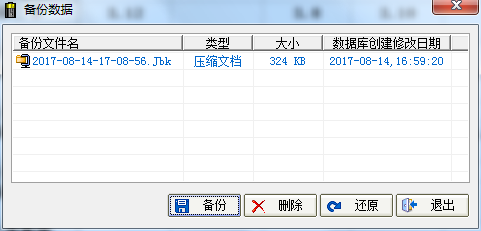
主窗口單擊“備份恢復(fù)”按鈕,可以在此對當前課程表情況進行備份,備份文件名自動按當前系統(tǒng)時間產(chǎn)生,之后可以隨時對此檔案進行恢復(fù)調(diào)閱。
譯煊課程表快速錄入程序常見問題
1、怎么樣清除當前數(shù)據(jù)?
單擊工具欄“清庫”按鈕清除當前數(shù)據(jù),可選擇性對課程設(shè)置表或任課教師信息進行清除。
2、如何分別錄入教師或班級課程表?
錄入課程表時,可直接輸入班級名稱或者教師姓名來區(qū)分。
3、怎么樣進行課程表的生成?
通過主窗口工具欄單擊“生成”按鈕進行操作,可選擇性生成當前課表或者全部課表。
譯煊課程表快速錄入程序更新日志
1:全新界面,清爽,簡單,高效
2:性能越來越好
華軍小編推薦:
譯煊課程表快速錄入程序本軟件小編親測,各種功能非常簡單易操作,連小編這種剛使用的人都能快速掌握,大大的贊!本站還有類似軟件伯索云學堂學生端、希沃班級優(yōu)化大師、火花思維學生端、51talk ac 在線教室、101智慧課堂教師端,推薦大家下載!







您的評論需要經(jīng)過審核才能顯示