





- 綠色版查看
- 綠色版查看
- 綠色版查看
- 綠色版查看
- 綠色版查看
注意事項(xiàng):
在mac軟件的下載安裝中一般會(huì)遇到如下三種報(bào)錯(cuò)情況,現(xiàn)在華軍小編來給大家做出解答,還請(qǐng)遇到報(bào)錯(cuò)的仔細(xì)觀看:
1、“...軟件已損壞,無法打開,你應(yīng)該將它移到廢紙簍”
2、“打不開...軟件,因?yàn)樗鼇碜陨矸莶幻鞯拈_發(fā)者”
3、“打不開...軟件,因?yàn)?/strong>Apple無法檢查其是否包含惡意軟件”
當(dāng)遇到上述三種情況時(shí),我們應(yīng)該:
1、首先設(shè)置:開啟任何來源
2、大部分軟件設(shè)置開啟任何來源后,即可正常下載安裝;小部分軟件由于ios對(duì)未簽名應(yīng)用權(quán)限的限制,需要通過執(zhí)行命令行代碼來繞過應(yīng)用簽名認(rèn)證。 因此需要:執(zhí)行命令繞過ios的公證Gatekeeper。
3、上述操作如果均無法解決,那就需要:關(guān)閉SIP系統(tǒng)完整性保護(hù)。
iCopy Mac軟件功能
*最近:復(fù)制你的文字和保存歷史無限!
*書簽:你喜愛的文字&分開保存
*頂部:大多數(shù)被復(fù)制的文本
*熱鍵:根據(jù)用戶需求添加!
? 選項(xiàng)+Shift+A(全部)
? 選項(xiàng)+Shift+B(書簽)
? 選項(xiàng)+Shift+T(頂部)
*項(xiàng)目選擇:
使用向上、向下箭頭選擇文本,然后按enter鍵進(jìn)行復(fù)制
*無限的歷史
想保存多少就保存多少
**滑動(dòng)以刪除項(xiàng)目**
**智能刪除項(xiàng)目**
添加了一個(gè)選項(xiàng),可以在刪除所有項(xiàng)目時(shí)保留書簽
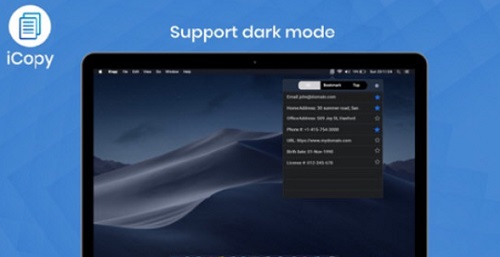
*支持暗模式(可從macOS Mojave獲得)
iCopy Mac使用說明
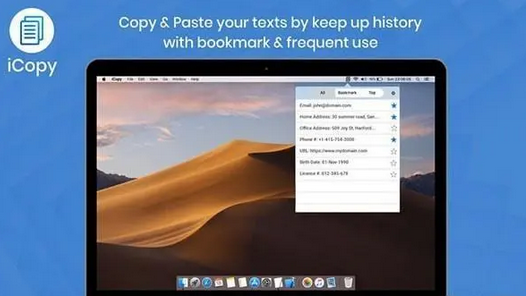
iCopy Mac版完全支持最新的10.14系統(tǒng)黑暗模式,iCopy Mac版可以保留你最近的復(fù)制文本,復(fù)制你的文本和保存歷史。支持書簽,將你喜歡的文字,分開保存。將你復(fù)制的大多數(shù)文本保留在系統(tǒng)頂部隨時(shí)取用。
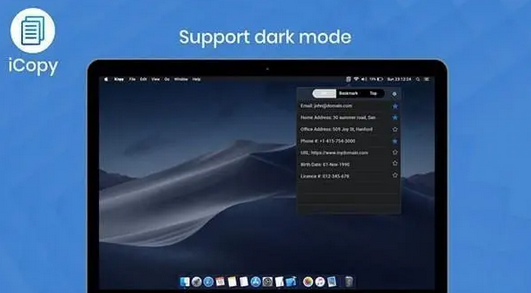
iCopy Mac版除了可以復(fù)制網(wǎng)頁文本還可以將應(yīng)用內(nèi)的文本保留下來,你可以將一段一段的文本統(tǒng)統(tǒng)保存在iCopy Mac版中,集中使用。這樣不會(huì)丟失你的前幾條的復(fù)制文本。
iCopy Mac更新日志
新的:
?iOS剪貼板應(yīng)用可用
?你的macOS應(yīng)用程序剪輯與iOS應(yīng)用程序同步,反之亦然
修正:
?最新版本包含錯(cuò)誤修復(fù)和UI/UX改進(jìn)。
華軍小編推薦:
iCopy Mac是一款不錯(cuò)的系統(tǒng)工具軟件,感興趣的同學(xué)快下載使用吧,相信你一定會(huì)喜歡上的。百度輸入法 For Mac、CrossOver Pro For Mac、CleanMyMac、Boot Camp、易我數(shù)據(jù)恢復(fù)軟件也是不錯(cuò)的軟件,推薦同學(xué)們下載使用。




您的評(píng)論需要經(jīng)過審核才能顯示
有用
有用
有用