





sharpdesk掃描軟件亮點
提高工作效率:
Sharpdesk掃描軟件簡化了紙質文檔的掃描和存檔過程,使用戶能夠便捷地從網絡驅動器上查找、編輯和修改存儲在共享文件夾中的文件。
通過自動設備發現和IP地址同步功能,提高管理效率并最大程度地減少IT參與。
保障數據安全:
支持文件刪除和數據擦除功能,確保用戶能夠安全地處理敏感信息。
提供文件分類和同步功能,幫助用戶更好地管理文檔,防止數據丟失或泄露。
易于操作:
Sharpdesk掃描軟件的用戶界面簡潔明了,操作流程簡單易懂。
即使對于初學者來說,也能快速上手并熟練使用各項功能。
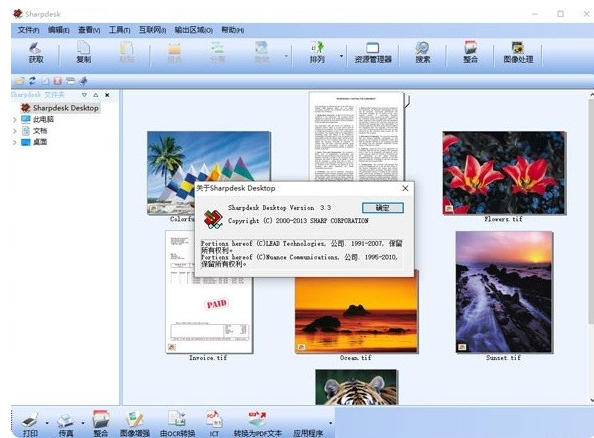
sharpdesk掃描軟件功能
文檔掃描與管理:
支持通過TWAIN掃描儀或帶有網絡掃描擴展塊工具包的SHARP多功能外圍設備,將紙張文件讀入計算機。
提供文件管理、文件刪除、數據擦除、文件分類以及文件同步等功能,滿足用戶多種辦公需求。
高質量掃描:
提供“簡單”和“高級”兩種掃描選項,讓用戶完全控制掃描參數,如分辨率、顏色深度等。
支持預覽窗口,用戶可以迅速而簡單地查看存儲的圖像、掃描的圖像和數碼照片圖像。
OCR識別技術:
使用高級的光學字符識別(OCR)引擎,將掃描的文本圖像轉換為可編輯的文本,用于常用的文字處理程序。
甚至可以保存文檔布局,確保轉換后的文檔格式與原文檔一致。
文件格式轉換:
支持將圖像文件和圖像PDF轉換為可搜索PDF以及各種MS Office文件格式(如DOCX、XLSX、PPTX),以便用戶編輯內容。
一體化操作:
提供一體化的組織、查看、打印、傳真和電子郵件發送等功能。
用戶只需將文件拖曳到輸出區域欄的相應圖標上,即可輕松完成打印、傳真或發送電子郵件等操作。
強大的搜索功能:
支持通過搜索全文,并利用包括圖像PDF和TIF文件的元數據字段來快速查找文檔。
幫助用戶更快地識別正確的文件,提高工作效率。
sharpdesk掃描軟件使用說明
使用您的掃描儀,您可以把任意文檔掃描到該軟件指定的一個文件夾。掃描好的文檔可以在該軟件上顯示為縮略圖或在預覽窗口中顯示為全圖。
您掃描的每一幅圖像都作為一個TIFF文檔存放在一個文件夾里。這些圖像都是用該軟件的輸出區域欄上的參數選項(即“獲取”標簽)中定義的方法來存儲和命名的。
一個已掃描的文檔可以查看,打印,傳真,增強,轉換為文本或作為Email附件發送。
1、使用TWAIN掃描儀掃描一幅圖像:
將您想要掃描的圖像放到您的掃描儀里。
在軟件中,單擊工具欄上的“添加/選擇設備”按鈕,選擇獲取(為了選擇掃描設備,請選擇掃描儀命令)。
關閉控制掃描過程的TWAIN對話。圖像會出現在所選的文件夾內。
2、使用WIA掃描儀掃描一幅圖像:
將您想要掃描的圖像放到您的掃描儀里。
在軟件的“添加/選擇設備”按鈕中選擇從掃描儀或者照相機。
選擇一個掃描設備(如果僅安裝了一個WIA設備,則跳過該步驟)。
設定所需的掃描選項并在掃描對話框中單擊掃描按鈕。
3、使用WIA照相機掃描一幅圖像:
在該軟件的“添加/選擇設備”按鈕中選擇從掃描儀或者照相機。
從對話框中選擇您的WIA照相機(如果僅安裝了一個WIA設備,則跳過該步驟)。
選擇您想要掃描的照片。
在對話框中單擊獲取照片按鈕。
注意掃描對話框是照相機或者掃描儀附帶的軟件的一部分,它將隨著生產商和掃描儀類型的不同而不同。請參照您的掃描儀或照相機中附帶的特定指示來完成將圖像掃描到 軟件的過程。
注意在保存圖片到指定文件夾前必須先關閉TWAIN掃描對話。
sharpdesk掃描軟件常見問題
掃描儀無法連接或無法識別
可能原因:
掃描儀電源未開啟或連接線松動。
Sharpdesk未正確安裝掃描儀驅動。
掃描儀與計算機的USB接口或網絡連接異常。
解決方案:
檢查掃描儀電源及連接線,確保物理連接正常。
在Sharpdesk中重新安裝掃描儀驅動(通過“設備管理器”或官方驅動包)。
嘗試更換USB接口或重啟路由器(針對網絡掃描儀)。
sharpdesk掃描軟件更新日志
1.修復若干bug;
2.優化細節問題;
華軍小編推薦:
sharpdesk掃描軟件一直以來是大多數小伙伴常用文件管理軟件,在網民心目中的可是有這霸主地位可見一般,華軍軟件園小編同學推薦廣大用戶下載sharpdesk掃描軟件使用,快來下載吧,另外還有PDF編輯器 Abdio PDF Editor、EXCEL合并小工具、魅客(PocoMaker)、點聚AIP通用文檔處理系統、FileLocator Pro提供下載。




您的評論需要經過審核才能顯示
有用
有用
有用