




- 綠色版查看
- 綠色版查看
- 綠色版查看
- 綠色版查看
- 綠色版查看
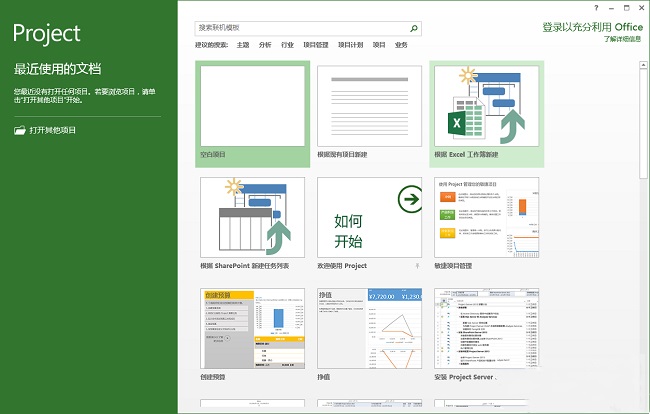
Project2013軟件介紹
project 2013是一款項目管理軟件,這款軟件可以幫助用戶對各種計劃項目進行管理、編輯和控制,這款軟件可以針對時間、資源、成本計劃和控制進行管理,制定出對應的計劃項目。這款軟件采用微軟一貫的界面風格,非常的簡約,在軟件中內置了非常多的實用工具,包括任務工作表、任務窗體、任務分配狀況等等。
Project2013軟件功能
一、圖形報表
使用 Project 2013,您可以創建簡潔、色彩豐富的專業化報表,而無需將數據導出到其他程序。添加圖片、圖表、動畫、鏈接和其他 — 您要與利益干系人和工作組成員明確有效地共享項目狀態信息時所需的任何要素。
二、全新的報表集
全新的預安裝報表集充分利用了新的圖形和格式設置功能。數據背景墻已被鮮明的圖表和圖像所取代,讓您更直觀地描述項目的信息。您可以根據需要在這些報表中添加或刪除任何元素。您甚至可以更改顏色!
三、進度報表
進度報表在圖表上以線條形式顯示計劃工時、已完成工時和剩余工時。這些內容可讓您和您的利益干系人一目了然地把握項目狀態,并使您知道您的項目是否落后于日程。還是早于日程。
現在,您可以在 Project 中創建鮮明的進度報表 — 而無需導出數據!
四、與工作組溝通
Project 2013可幫助您與工作組成員保持聯系。不必退出 Project,就可以獲取進度最新情況,提幾個簡短的問題,甚至還可以展開長期的戰略討論。只需將鼠標懸停在某個姓名上,即可開始 IM 會話、視頻聊天、發送電子郵件甚至撥打電話。
五、跟蹤任務路徑
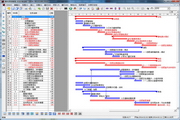
對于復雜的項目,您的甘特圖可能看起來像由無數的條形和鏈接線條糾纏在一起的網結。為幫助您清理,您可以突出顯示任一任務的鏈接鏈 (即任務路徑 )。當您單擊某個任務時,它的所有前置任務將以一種顏色顯示,所有后置任務將以另一種顏色顯示。
六、共享會議
如果要將 Project 報表、日程表或數據導出到其他 Office 程序,您可以利用此新的共享功能。即使未安裝 Office,也可以通過任何受支持的設備加入聯機會議并共享您的 PowerPoint 幻燈片、Word 文檔、Excel 電子表格和 OneNote 筆記。
七、在云中保存和共享文件
云就相當于天上的文件存儲。每當您聯機時,就可以訪問云。現在,您可以輕松地將 Office 文件保存到自己的 OneDrive 或組織的網站中。在這些位置,您可以訪問和共享 Project 日程、Excel 電子表格和其他 Office 文件。
八、幾乎可在任意位置工作
如果您安裝了 Project Online,則幾乎可從任何位置訪問完整版本的 Project,即使在未安裝 Project 2013 的 PC 上,也能如此。您只需要建立 Internet 連接,并有一臺運行 Windows 7(或更高版本)的 PC。您始終可以獲得最新版本,因為更新是自動完成的。
Project2013新版特性
1、改進的界面
2、新的查看選項
3、更簡單的視圖自定義
4、用戶控制的日程排定
5、更輕松的協作
6、向后兼容性
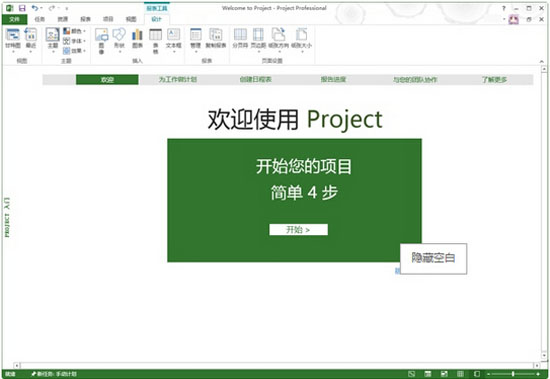
Project2013操作技巧
1、任務限制類型一般為越早越好,手動調整任務的時候任務性質可能變為不得早于…開始等。當設置任務為不得早于…開始時候,甘特圖備注欄位會有一個小窗體,如果一個甘特圖有許多這樣的小窗體,對不起,這個甘特圖是有問題的。
2、當項目開始時間調整后,整個項目計劃能夠原封不動的平移(參見Project給出來的幾個軟件開發計劃模板)。做到這一點要充分挖掘任務之間的關系,鏈接任務達到任務具有相對起始時間而不是絕對起始時間。要做到這一點,要保證1. 任務限制定義為越早越好 2. 每個任務(第一任務除外,可能存在多個并行第一任務)都直接或間接的有前置任務。盡量挖掘任務之間的關系。譬如可以關聯總體設計分析與需求階段的需求分析任務設置關聯,任務相關性設置為開始-完成-20%。也就是說在需求分析完成80%的時候開始總體設計。
3、項目信息需要設置“項目開始時間”;工具->選項顯示大綱編號;在工具->選項->視圖tab中打開項目甘特圖中顯示大綱數字、顯示項目摘要任務選項;
4、Project可以自己算出關鍵路徑(CPM),但是以下情況會影響自動計算關鍵路徑的準確性:1. 子任務工作量與估算有很大偏差;2. 越早開始越好的任務限制條件定義為不得早于…開始;3. 項目計劃中有些周期性的管理性任務。4. 資源過度分配。
5、任務的鏈接最好是具體任務之間的鏈接。能在子任務之間鏈接的,不作父任務之間的鏈接。
6、建議每個階段或里程碑要保準基準計劃,每固定的時間間隔可以保存中期計劃。
7、Project中文件->另存為->Microsoft Excel工作薄,可以導出任務列表,估算時可以采用該列表。
8、視圖->其他視圖->日歷甘特圖能夠方便的看到每周的工作安排,便于每周的任務跟蹤。
9、視圖->資源視圖能夠方便的觀察到是否存在資源過度分配,傳統意義都是通過視圖->資源使用狀況來調整資源過度分配。調整時注意人力資源存在生產效率1-10倍的差異,Project中使用的是標準人天等等。
10、跟蹤任務可以使用“跟蹤”工具條,在工具攔位點擊右鍵,選擇跟蹤選項,也可以采用插入實際開始時間、實際完成時間兩列來完成。跟蹤計劃不要調節“任務開始時間”“任務完成時間”列,應該調節“任務實際開始時間”“任務實際完成時間”。前者相當于調整項目計劃并限制任務限制為“不得早于..開始”,后者才是實際的跟蹤。
11、Project中要體現管理儲備。
Project2013使用說明
一、為工作做計劃
1. 只要在網格中鍵入任務名稱即可添加任務。
2. 創建層次結構,組織您的任務。
3. 鏈接兩個任務,創建相關性。
二、創建日程表
1. 右鍵單擊向日程表添加任務。
2. 通過更改顏色和格式個性化您的日程表。
3. 單擊“復制日程表”進行共享。
三、報告進度
1. 單擊“報告”。
2. 修飾您的報告,突出顯示項目的進展情況。
3. 復制您的報告,將其拖入電子郵件或幻燈片。
四、與您的團隊協作
1. 將您的項目與 SharePoint 同步。
2. 您的團隊可以在 SharePoint 中看到項目狀態并進行更新。
3. 保存,在 Project 中查看最新信息。
Project2013更新日志
將bug掃地出門進行到底
優化用戶反饋的問題,提升細節體驗
華軍小編推薦:
Project2013是一款不錯的辦公軟件軟件,感興趣的同學快下載使用吧,相信你一定會喜歡上的。今目標、漢王考勤管理系統、WPS Office、NTKO 大文件上傳控件、快刀客平臺軟件也是不錯的軟件,推薦同學們下載使用。




















您的評論需要經過審核才能顯示
有用
有用
有用