



Win11免激活版功能介紹
1、系統的功能基本無任何的變化性的,但是使用上更為的流暢的。
2、干凈好用無任何的污染性的文件,可以直接的看到其所帶問題。
3、應用商店能夠直接的安裝軟件程序,保證用戶的直觀的使用的。
4、可以直接的升級到最新的版本,對應用戶硬件的需要不是很高。
Win11免激活版系統特點
1、優化開始菜單,優化右鍵菜單的彈出速度,使操作更平滑。
2、支持IDE、SATA驅動器啟動恢復安裝、在WINDOWS上安裝、在PE上安裝。
3、優化磁盤的響應速度,機械硬盤也能實現高速的電源接通和動作速度。
4、安裝完成后,使用管理員帳戶直接登錄系統。 不需要手動設置賬戶。
5、支持IDE、SATA驅動器啟動恢復安裝、在WINDOWS上安裝、在PE上安裝。
6、支持大多數SATA、SCSI、RAID控制器驅動程序、64位處理器和雙核處理器。
7、Windows 游戲模式都與 Windows 10 保持一致。
Win11免激活版系統優化
1、win11系統整體的UI風格更加圓潤,一改過去Windows 10的棱角分明,大量使用肉眼可見的圓角
2、包括右鍵菜單、資源管理器、設置界面、開始菜單等,由于這只是泄露的預覽版,圓角風格可能并未做到全部統一,但這樣的改變我個是人蠻喜歡的。
3、在之前曝光的WIndows 10太陽谷更新中,微軟更新了大量的重新設計的圖標,此次直接集成在了微軟win11系統中,最明顯的就是資源管理器中的文件夾圖標。
4、不光是圖標經過重新設計,在細節上也有略微的調整,在目錄中以列表樣式查看文件夾,文件夾之間的間隔更大,看起來不那么擁擠~
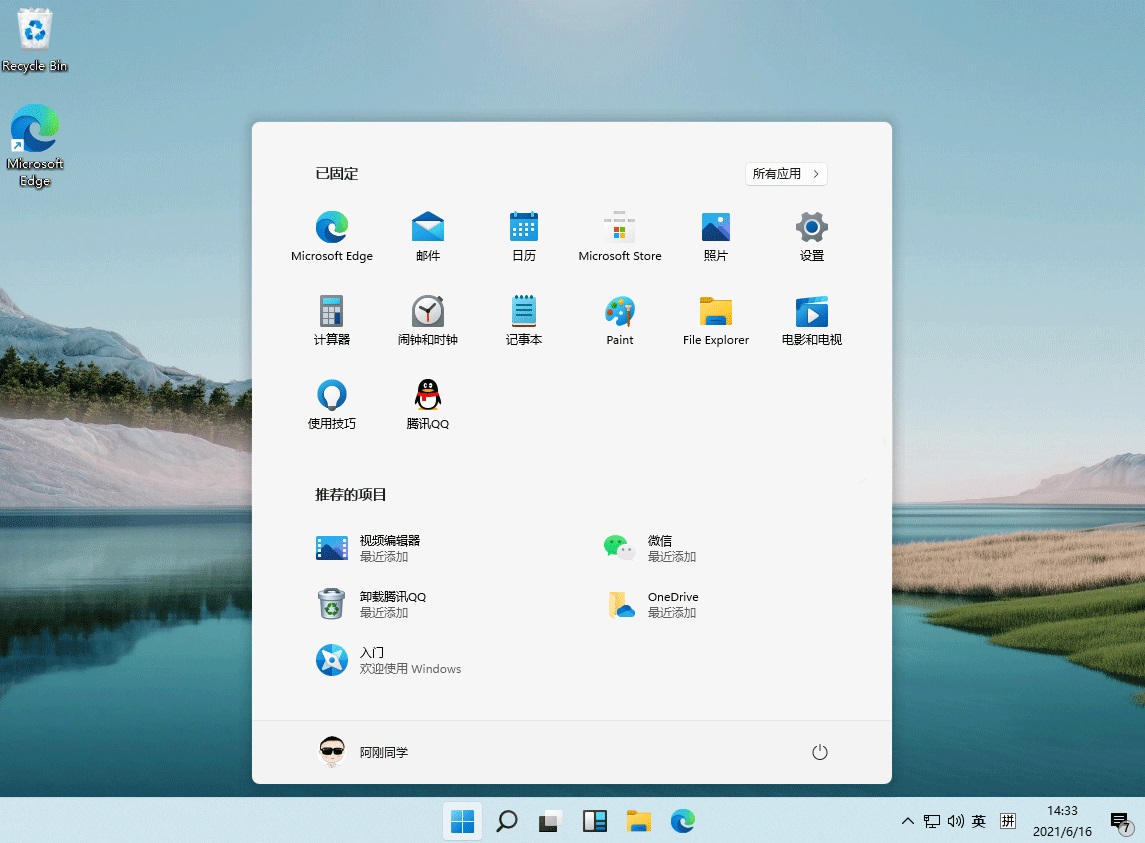
5、win11最顯而易見的變化就是開始菜單和任務欄的變化,似乎微軟特別注重開始菜單的UI設計,從早前的Win7經典菜單到Win10的磁貼風格菜單,近幾年這一塊地方總是不斷調整,但總體都是在繼承上一代大體風格下的調整,而到了這新一代的Windows 11,開始菜單完全變樣。
6、最明顯的變化任務欄和開始菜單可以設置成居中(默認)或居左顯示,是居左顯示模式下,開始菜單不是緊貼合在左側,而是預留了一定的間隔。
7、開始菜單采用了上中下三段的布局,頂部為已固定的應用,你可以將喜歡的應用固定在此處,這個其實就是之前的固定到開始屏幕。右側的所有應用按鈕,則可以切換至經典的程序列表,這一塊與之前是一樣的。
8、首先簡單說下Windows Snap,最早出現在Windows 7,當時其正式名稱為Aero Snap,主要功能就是可以通過拖動窗口來實現窗口各種形態和大小改變,包括最大化、半屏、還原等。到了Win10時代,這功能又得到了擴展,能實現多顯示器Snap,提供了高分辨率支持等,尤其對平板也有很好的支持。
微軟開源工具PowerToys合集中有一個Fancyzones,進一步增強了桌面布局工具,可以按照需要為程序、窗口自由化分屏幕區域
9、在win 11 中,微軟直接將其部分特性整合在了系統中,具體來說就是當鼠標停留時在窗口的最大化,會出現在一個布局選項
10、它可以桌面劃分成二、三、四個區域,并按照區域大小提供了四種不同的排列方式,如左右、左和右上右下以及形如田字格均分排列。當你需要將程序或窗口按照上面的區域排列時,尤其在進行多任務處理時,比如左面是Word寫稿右面窗口是其他參考的文檔、網頁等等,這個操作就變得非常的簡單了。通過這種方式給程序或者窗口劃分區域顯示,即便是關閉了程序窗口下次打開后還是固定在同一位置,(資源管理器除外)
11、在win 11系統中,任務欄默認就有這個組件,因為信息直接來自微軟的新聞網站,所以使用必須先登陸MS賬戶。
Win11免激活版軟件常見問題
Win11如何訪問指定設備路徑或文件?Windows11無法訪問指定設備路徑或文件的解決方法
1.首先要確保我們的路徑是正確的,如果真的有誤,怎么操作都沒有用,確認完成后,如果還是打不開,可以右鍵桌面“此電腦”選擇“管理”,依次進入“系統工具”-“本地用戶和組”-“用戶”,然后在右邊找到本機的用戶,雙擊用戶打開,確認“用戶已禁用”選項沒有被勾選。

2.如果確認用戶沒有被禁用,那么可能是我們沒有足夠的權限進行操作,首先右鍵選中文件所在的盤符,然后點擊“屬性”,在上方找到“安全”選項卡,點擊進入安全設置界面。
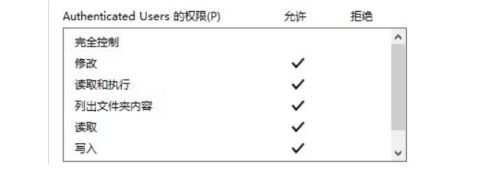
3.選擇需要使用的用戶,然后查看下方的權限,如果沒有權限就點擊“編輯”再勾選相關權限即可。
Win11免激活版更新日志
1:優化了性能
2:解決bug問題我們是認真的
華軍小編推薦:
Win11免激活版是一款非常實用、簡單的工具,有興趣的用戶可以在華軍軟件園下載使用,另外還有眾多同款同類軟件提供下載,如:360瀏覽器等。






您的評論需要經過審核才能顯示
有用
有用
有用