
圖像處理 占存:382M 時間:2021-01-18
軟件介紹: CorelDRAW X5是由加拿大Corel公司推出的專業矢量圖形設計制作軟件,簡稱cdr x5。CorelDRAW X5...
CorelDRAW是一款專業的矢量圖形設計軟件,廣泛應用于平面設計、廣告制作、出版印刷等領域。該軟件提供豐富的繪圖工具、精準的排版功能和強大的色彩管理系統,支持從Logo設計、宣傳海報到產品包裝等各類視覺創作。其獨特的矢量技術保證設計作品可無限縮放而不失真,同時兼容多種文件格式,為設計師提供了高效靈活的工作體驗。接下來就讓華軍小編為大家解答一下coreldraw怎么轉曲以及coreldraw轉曲的方法吧!
第一步
打開CorelDRAW → 新建文檔(Ctrl+N)→ 直接拖入JPG圖片,或【文件】→【導入】選擇圖片。

第二步
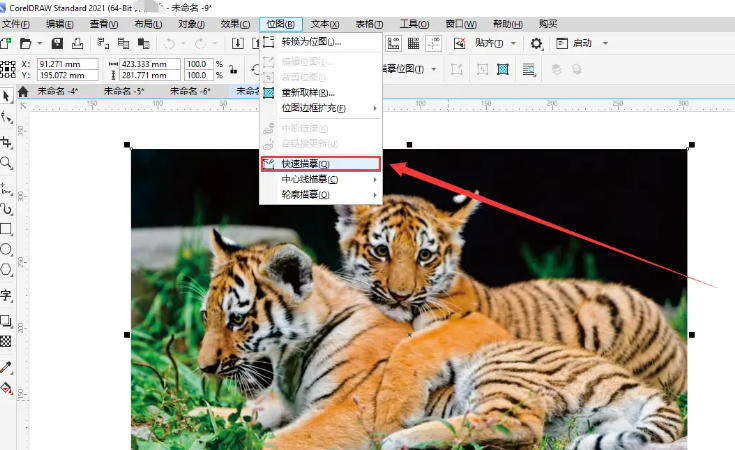
快速描摹(低精度,適合簡單圖形):
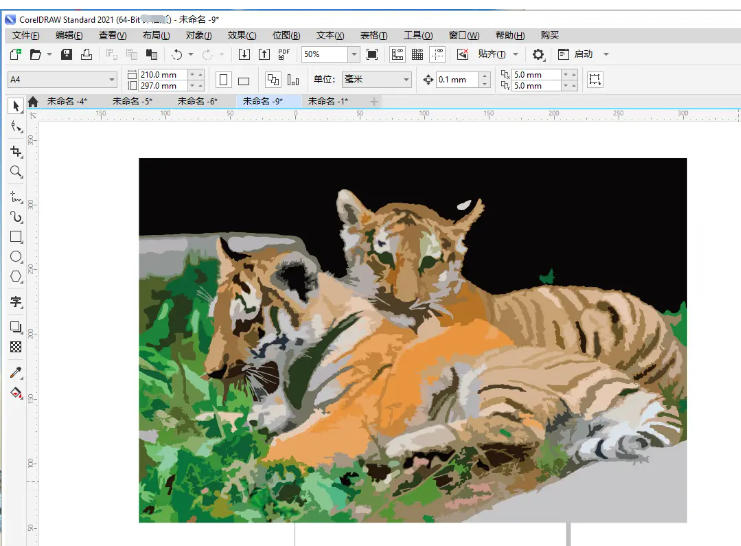
選中圖片 → 點擊【位圖】→【快速描摹】→ 直接生成輪廓(但細節差)。
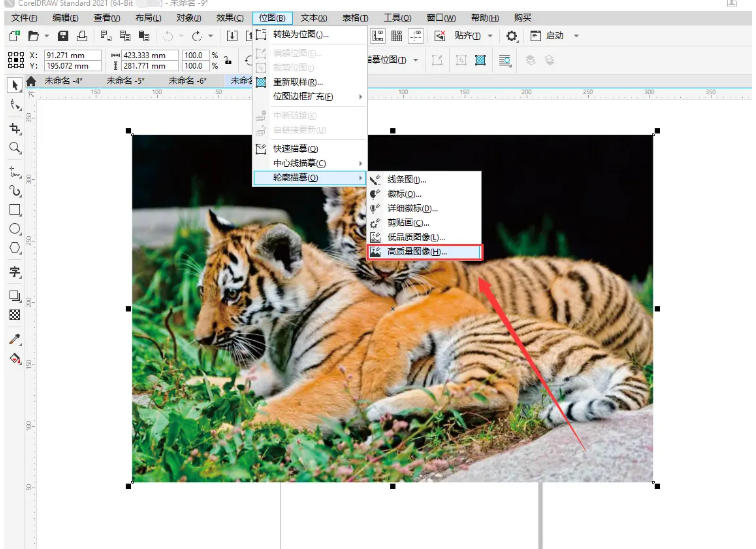
高質量描摹(推薦!精準轉曲):
選中圖片 → 點擊【位圖】→【輪廓描摹】→【高質量圖像】。
第三步
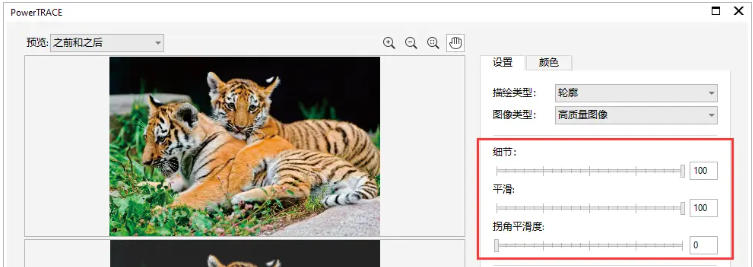
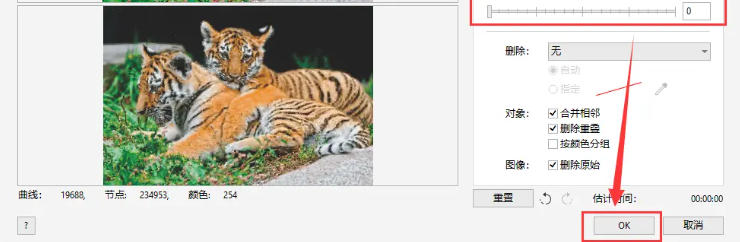
在彈出窗口中設置:
細節度:50-100(數值越高保留細節越多)。
平滑度:30-50(數值越高輪廓越流暢)。
拐角平滑度:根據圖形調整(直角/圓角過渡)。
實時預覽:調整后查看左下角效果,滿意后點擊【OK】。
第四步
解組對象:右鍵點擊圖形 →【取消組合所有對象】(Ctrl+U)。
編輯節點:用【形狀工具】(F10)調整輪廓細節。
填充/描邊:為矢量圖形添加顏色或線條。
第五步
保留編輯能力:文件格式選 CDR。
第六步
【文件】→【導出】→ 選擇 AI 或 SVG 格式 → 勾選【矢量選項】導出矢量圖。
以上就是華軍小編為您整理的coreldraw怎么轉曲以及coreldraw轉曲的方法啦,希望能幫到您!