辦公軟件 占存:5.71MB 時間:2021-08-27
軟件介紹: 免費完整版是微軟推出的辦公軟件 office 2013的辦公組件之一。目前的使用十分廣泛,尤其是在處理...
Microsoft Word 2013作為微軟Office套件的重要組成,是一款領先的圖文處理軟件。它采用扁平化設計理念,帶來清新簡潔的操作界面,并開創性地融合云端協作與觸控操作新模式。用戶可通過OneDrive云存儲實現跨平臺文檔同步,結合實時共同編輯功能,顯著提升團隊協作效率。軟件提供智能排版、在線媒體插入、PDF直接編輯等實用功能,其獨特的閱讀視圖模式更能自動優化頁面布局,打造舒適的屏幕閱讀體驗。這些創新使Word 2013不僅滿足日常文檔處理需求,更成為創建專業報告、團隊協作的高效平臺,持續引領現代辦公軟件的發展潮流。接下來就讓華軍小編為大家解答一下word2013怎么插入拼音以及word2013插入拼音的方法吧!
第一步
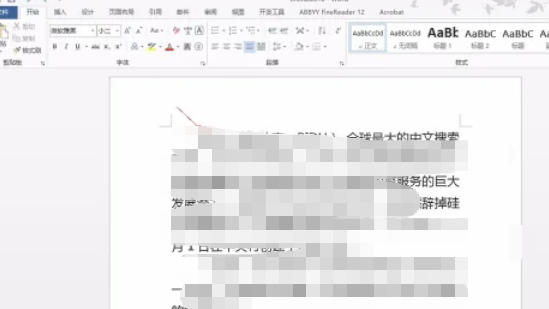
打開 Word 2013 軟件,在打開的界面中找到并打開需要插入拼音的文檔。接著,在文檔中仔細瀏覽,精準定位到需要顯示拼音的具體文字內容。
第二步
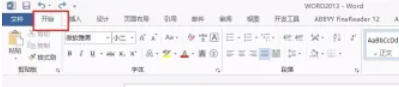
在菜單欄中,找到并點擊“開始”選項卡。此時,在“開始”選項卡的功能區里,留意“字體”組。在“字體”組中,有一個帶有“文”字標識的按鈕(這個按鈕專門用于添加拼音),點擊該按鈕。
第三步
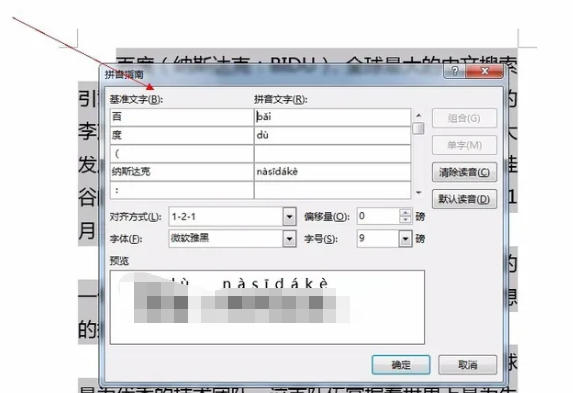
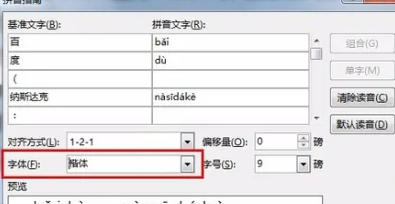
點擊“文”字按鈕后,會彈出一個對話框,在對話框中可以看到文字與拼音的對照顯示。

第四步
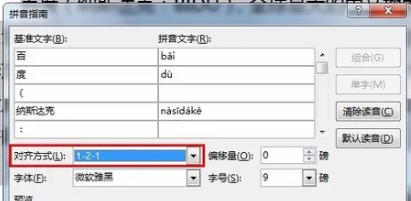
選擇對齊方式:在對話框中找到“對齊方式”選項,根據實際需求選擇合適的對齊方式。常見的對齊方式有“居中”“左對齊”“右對齊”等,選擇不同的對齊方式會影響拼音在文字上方的顯示位置。
第五步
選擇拼音的字體形式:在對話框中還能對拼音的字體形式進行設置,包括字體類型、字號大小、字體顏色等。例如,可以選擇較為清晰的宋體作為拼音字體,字號大小根據文字大小適當調整,以保證拼音清晰可讀,顏色一般選擇黑色,確保與文字形成明顯對比。
第六步
完成拼音的對齊方式和字體形式等參數設置后,仔細檢查拼音與文字的對照情況,確保拼音準確無誤且顯示效果符合預期。確認無誤后,點擊對話框中的“確定”按鈕,此時所選文字的拼音就成功添加到文檔中,顯示在文字的上方。
以上就是華軍小編為您整理的word2013怎么插入拼音以及word2013插入拼音的方法啦,希望能幫到您!